삼성 TV로 내 PC 게임을 대형 화면에서 — Sunshine + Moonlight 스트리밍
지포스 나우 같은 클라우드 게임은 매달 구독료가 부담입니다. 그런데 내 방 PC의 그래픽카드를 그대로 써서, 집 안 대형 삼성 TV로 고사양 PC 게임을 스트리밍하면 어떨까요? PC에 Sunshine(송출), TV에 Moonlight(수신)만 깔면 됩니다. 무료입니다. 설치부터 실제 게임 실행까지 초보자도 따라올 수 있게 정리했습니다.
저는 85인치 TV를 쓰는데, 처음 TV를 살 때 한 달 데모로 Microsoft Xbox(클라우드)나 지포스 나우(GeForce Now)를 경험해봤습니다. 원격 클라우드의 고사양 PC를 집 TV까지 스트리밍해서 큰 화면으로 끊김 없이 게임을 즐길 수 있다는 데에 "기술 참 좋아졌구나" 감탄했었죠. 그러나 매달 유료 구독은 가끔 게임하는 입장에선 합리적이지 않아, 몇 번 테스트하고는 접었습니다.
그러던 중 삼성 TV 타이젠에서도 Moonlight가 지원된다는 소식을 듣고 바로 해봤습니다. 원리는 지포스 나우와 똑같은데, 클라우드가 아니라 내 집 PC가 서버가 되는 겁니다. 구독료 0원.
먼저, 구조부터 이해하기 (아주 쉬움)
어렵지 않습니다. 딱 두 개의 프로그램이 짝을 이룹니다.
│
│ 같은 집 와이파이/랜으로 게임 화면을 실시간 전송
▼
📺 삼성 TV — Moonlight (수신 클라이언트)
즉 PC가 게임을 실제로 돌리고, 그 화면과 소리를 TV가 받아서 보여주기만 합니다. 조작(키보드·마우스·게임패드)은 TV 쪽에서 하면 PC로 전달됩니다. TV는 고사양이 전혀 필요 없고, 무거운 일은 전부 PC가 합니다.
준비물
| PC (게임 서버) | 하드웨어 인코더가 있는 그래픽카드 PC. NVIDIA(권장), 또는 최근 AMD·인텔 내장그래픽도 가능. Windows 기준. |
|---|---|
| TV (수신) | 삼성 스마트 TV (타이젠 OS) |
| 네트워크 | PC와 TV가 같은 공유기(같은 네트워크)에 연결. 가급적 PC는 유선랜 권장(무선은 화면 뭉개짐·지연). |
| 비용 | 0원 (Sunshine·Moonlight 모두 오픈소스 무료) |
왜 NVIDIA 권장? Sunshine은 GPU의 하드웨어 영상 인코더로 게임 화면을 실시간 압축해 보냅니다. NVIDIA(NVENC)가 가장 검증돼 있고, 최신 AMD(AMF)·인텔(QuickSync)도 됩니다. CPU만으로는 지연이 커서 사실상 GPU 인코더가 필요합니다.
STEP 1 TV에 Moonlight 설치 (Apps2Samsung)
Moonlight는 삼성 공식 TV 앱스토어에서 지원하지 않아, 비공식적인 방법으로 설치해야 합니다. 다행히 앞서 소개한 Apps2Samsung 도구를 쓰면 윈도우 PC에서 클릭 몇 번으로 Moonlight를 TV에 손쉽게 설치할 수 있습니다.
📌 Apps2Samsung 설치·사용법은 바로 앞 글에 아주 자세히 정리해뒀습니다. 개발자 모드 켜기 → Apps2Samsung 설치 → TV 연결까지 아직 안 하셨다면 먼저 이 글부터 보고 오세요.
Apps2Samsung 준비가 끝났다면, Release 목록에서 Moonlight를 선택하고 Download & Install을 누르면 됩니다.
두가지 버전이 있으며 1개 버전만 설치 가능 합니다.
1. 일반 버전 (Moonlight.wgt) Tizen 5.5~8.0 버전을 사용하는 일반적인 삼성 스마트 TV (2020년 이후 출시 모델) 기본 설정이며, 대부분의 사용자가 원활하게 게임을 스트리밍할 수 있도록 최적화되어 있습니다.
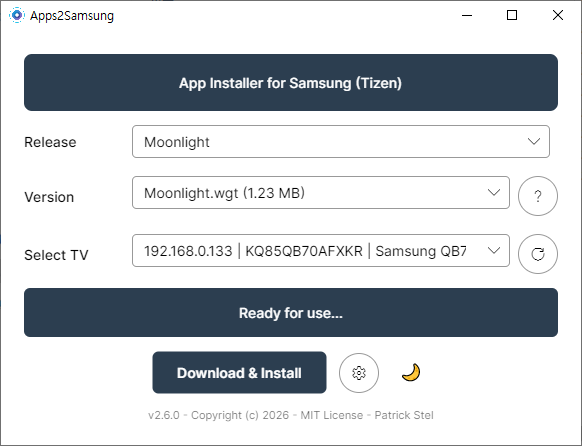
▲ Apps2Samsung Release에서 Moonlight 선택. "Ready for use…" 상태에서 Download & Install.
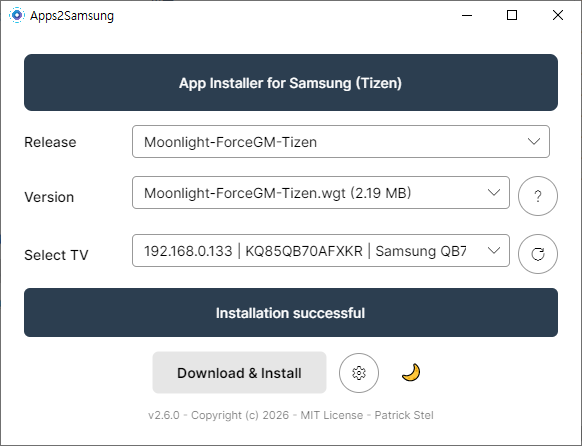
▲ "Installation successful". 참고로 Moonlight-ForceGM-Tizen 버전은 스트리밍 문제가 생길때 대안으로 써볼 수 있습니다.
요약하자면 본인의 삼성 TV 타이젠 OS 버전이 5.5 ~ 8.0 이라면 일반 버전을 사용하세요. 최신 TV에서 타이젠 버그로 인해 스트리밍에 문제가 있다면 Force GM 버전을 사용하세요.
설치하면 삼성 TV 앱 메뉴의 '다운받은 앱'에 Moonlight가 들어와 있는 것을 확인할 수 있습니다.
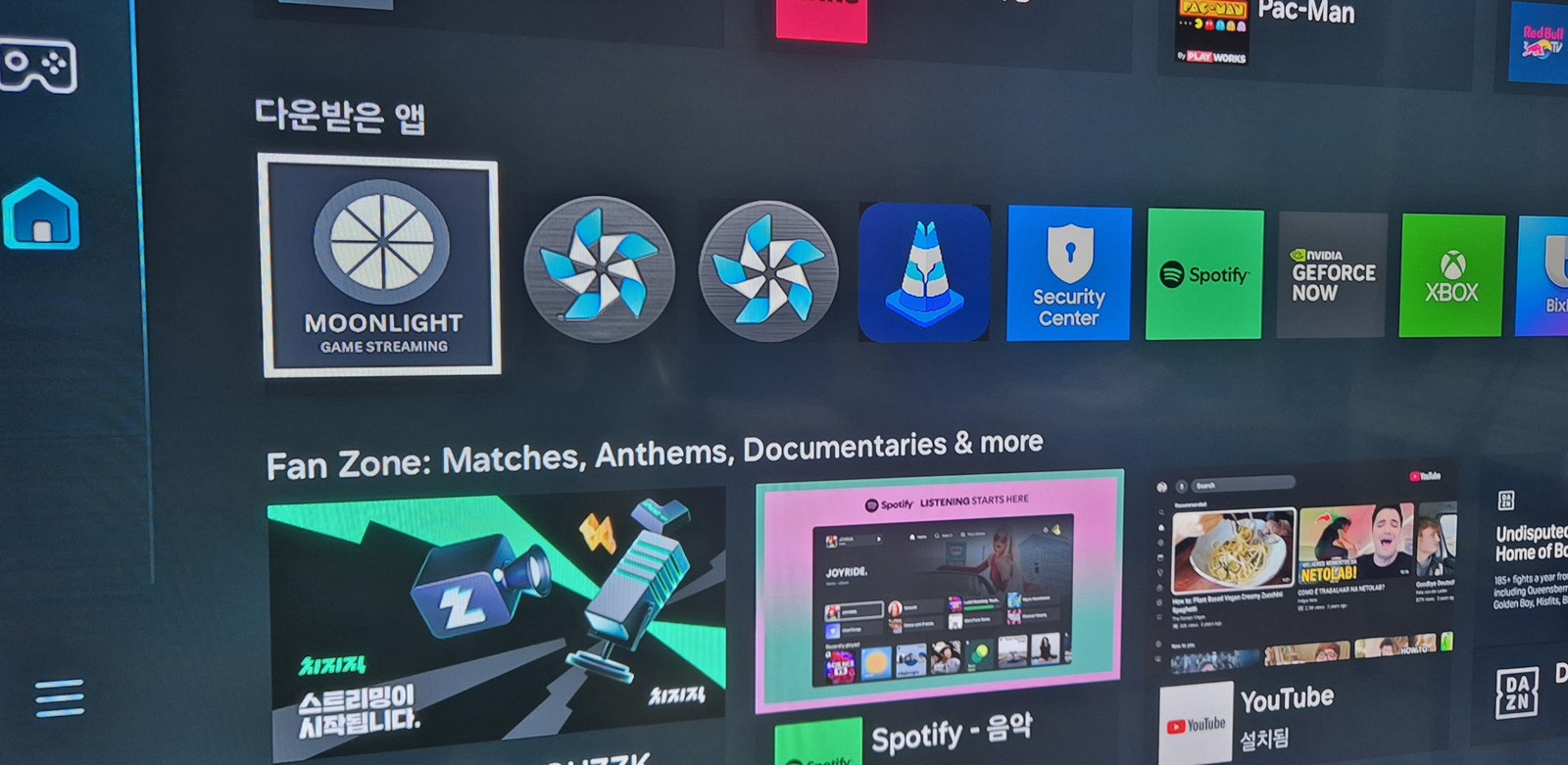
▲ '다운받은 앱'에 자리 잡은 MOONLIGHT GAME STREAMING. 실행은 잠시 뒤 페어링 단계에서 합니다.
STEP 2 PC에 Sunshine 설치
이제 게임을 실제로 돌릴 PC 쪽입니다. Sunshine은 내 PC를 게임 스트리밍 서버로 만들어주는 오픈소스 프로그램입니다.
다운로드: github.com/LizardByte/Sunshine/releases — 저는 윈도우용 설치 버전 Sunshine-Windows-AMD64-installer.msi를 받았습니다.
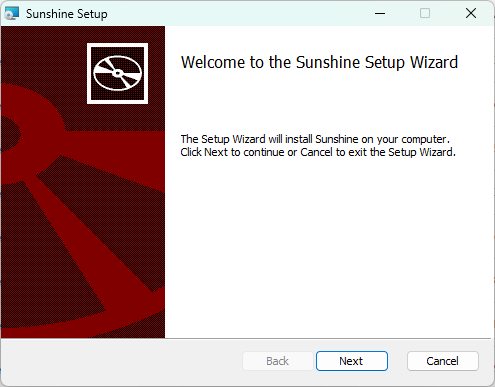
▲ Sunshine 설치 마법사. Next를 눌러 기본값으로 설치하면 됩니다.
실행했는데 아무 창도 안 뜬다? (정상입니다)
설치 후 Sunshine을 실행하면 커맨드 창이 잠깐 떴다 사라지고 아무것도 안 보입니다. 실행이 안 된 게 아니라 백그라운드로 동작하는 것입니다. 설정·제어를 하려면 화면 우측 하단 시스템 트레이의 Sunshine 아이콘을 클릭(우클릭)해 Open Sunshine을 누릅니다.
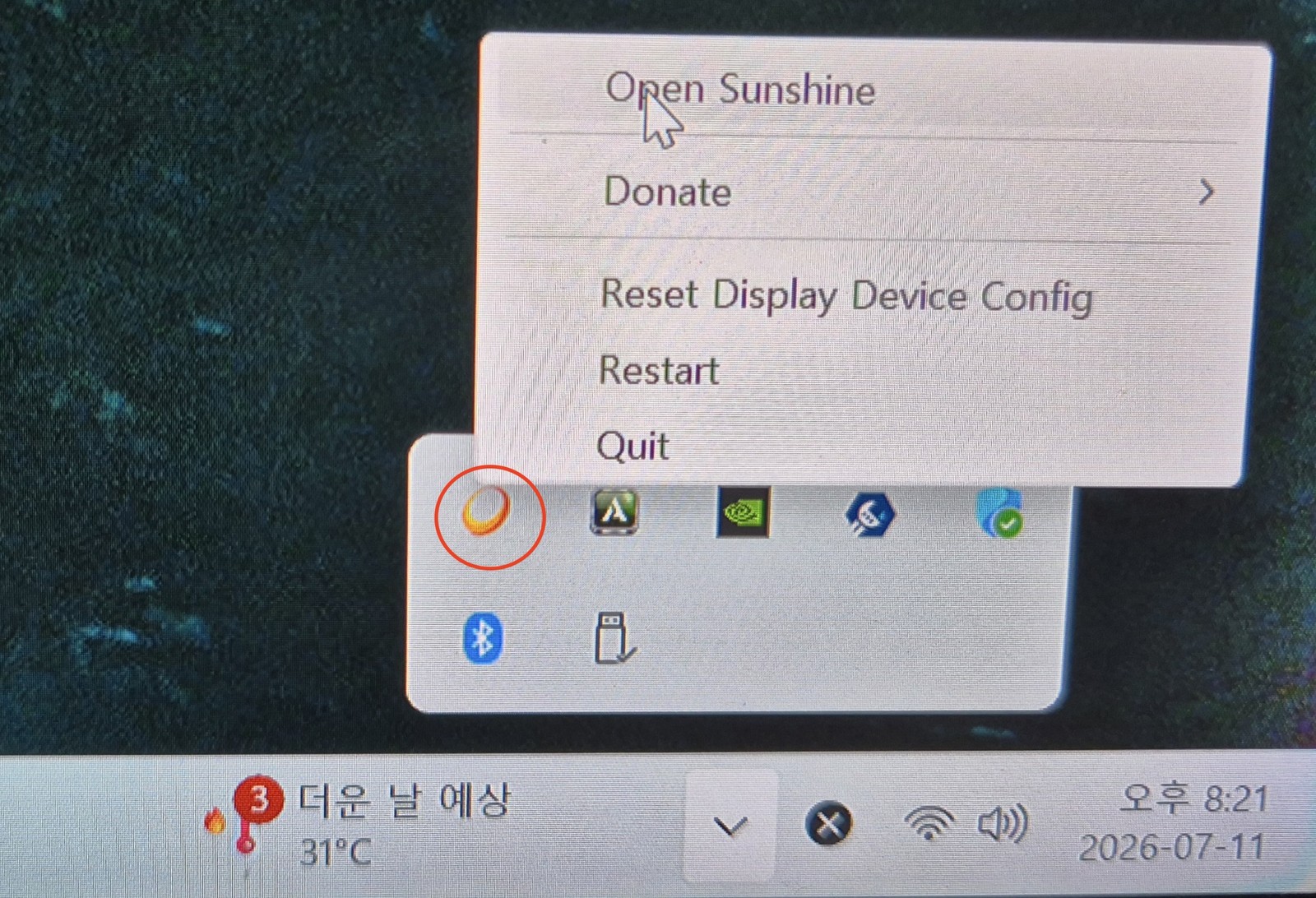
▲ 트레이의 해 모양 Sunshine 아이콘(빨간 원) → Open Sunshine. 트레이가 숨겨져 있으면 ∧ 버튼을 눌러 펼치세요.
클릭하면 브라우저에 로컬호스트 웹 인터페이스(Sunshine 제어판)가 열립니다. 이때 https://localhost:47990 주소에서 인증서 오류가 뜨는데, 로컬 접속이라 안전하니 [고급] → [계속 진행]으로 무시하고 접속합니다.
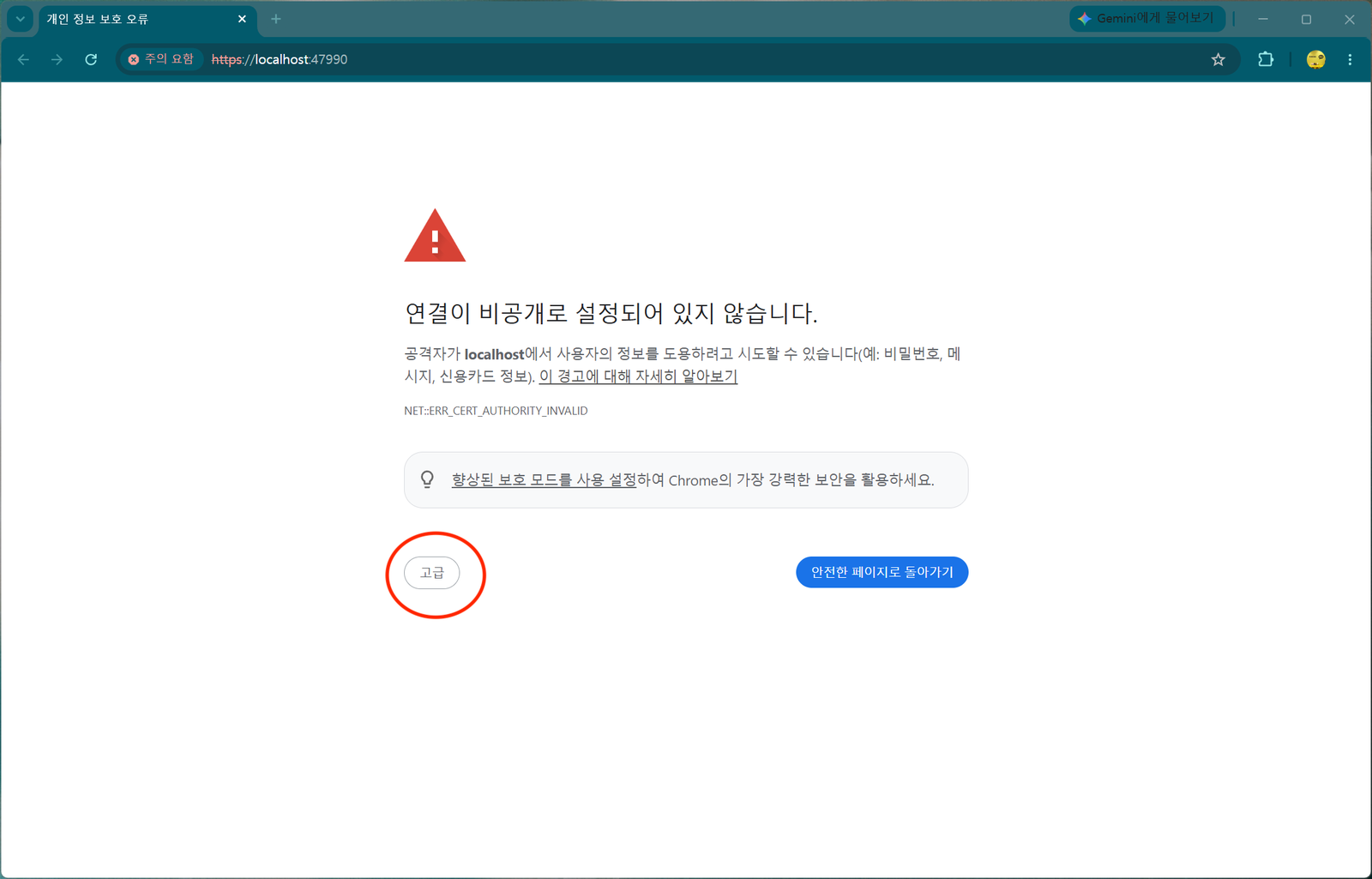
▲ "연결이 비공개로 설정되어 있지 않습니다" 경고. 내 PC 자신에게 접속하는 것이므로 [고급](빨간 원)을 눌러 진행합니다.
처음 접속하면 웹 인터페이스 접근 비밀번호를 정하라고 합니다. 기본 아이디는 sunshine입니다. 보안용인데, 저는 어차피 집 밖에서 접속할 일이 없어 간단하게 설정했습니다. 비밀번호를 정하면 다시 로그인 화면으로 돌아오고, 그 비밀번호로 로그인합니다.
게임패드용 ViGEmBus 드라이버 설치
로그인하면 홈 화면에 "ViGEmBus Driver가 설치되지 않았다"는 경고가 뜹니다. 이건 게임패드(컨트롤러)를 가상으로 인식시켜주는 드라이버로, Fix Now 버튼을 누르면 자동으로 설치됩니다.
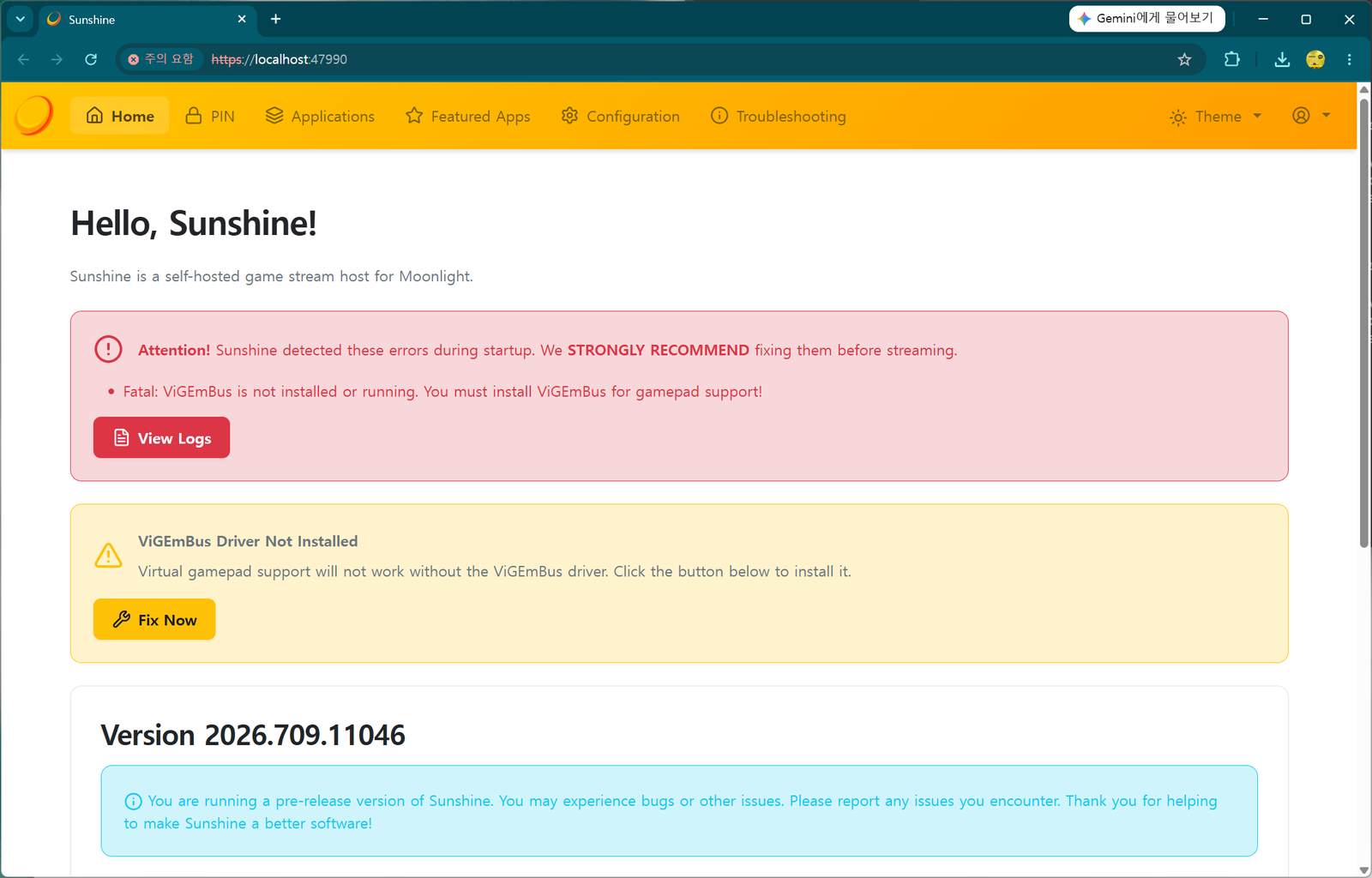
▲ "Fatal: ViGEmBus is not installed" 경고. 노란 박스의 Fix Now를 눌러 자동 설치합니다.
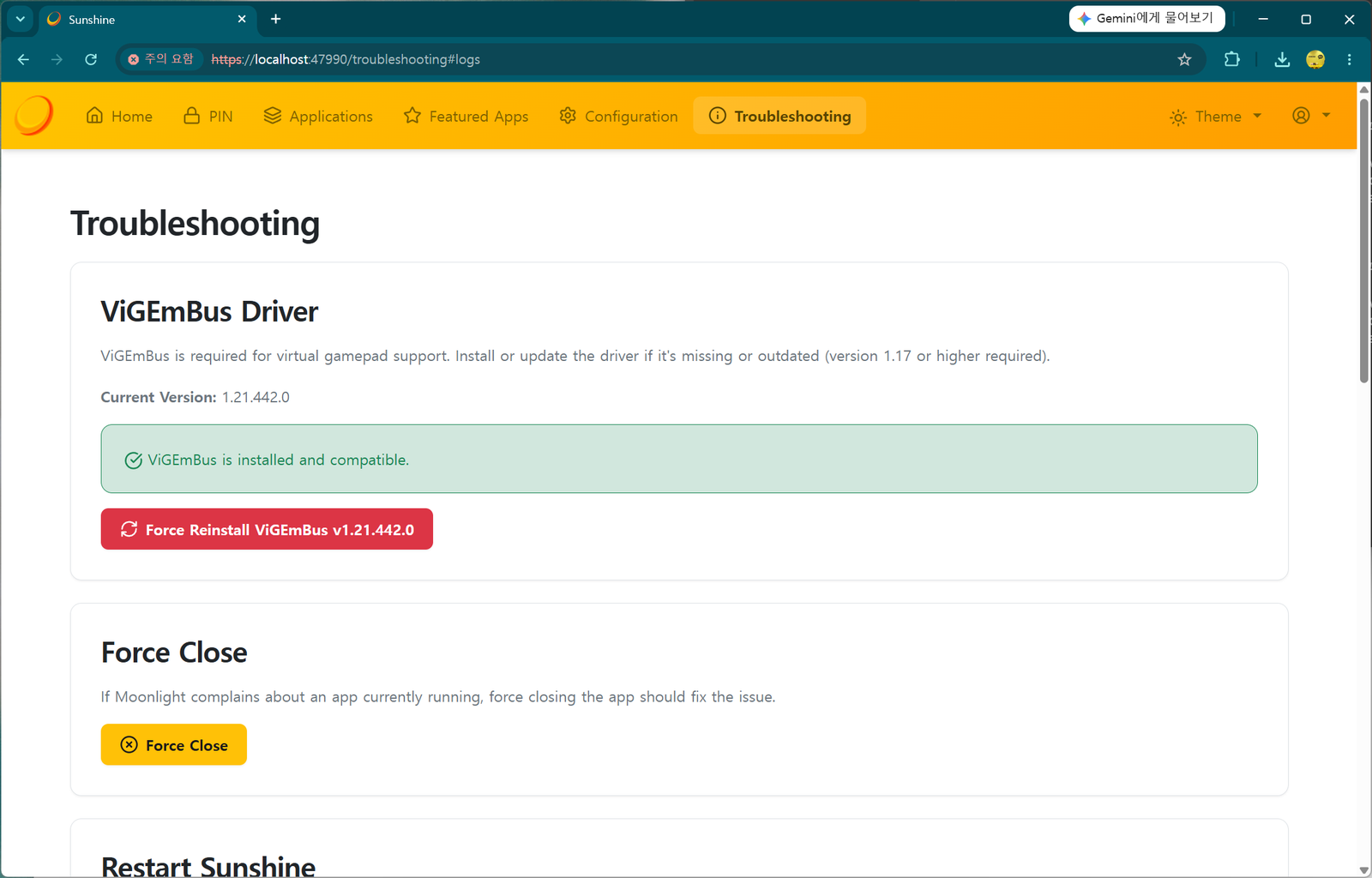
▲ 설치 후 Troubleshooting 화면. "ViGEmBus is installed and compatible." 초록불이면 성공입니다.
모든 것이 잘 설치되고 오류가 사라지면, 아래처럼 깨끗한 Sunshine 홈 화면을 볼 수 있습니다. 이제 PC 쪽 준비 끝입니다.
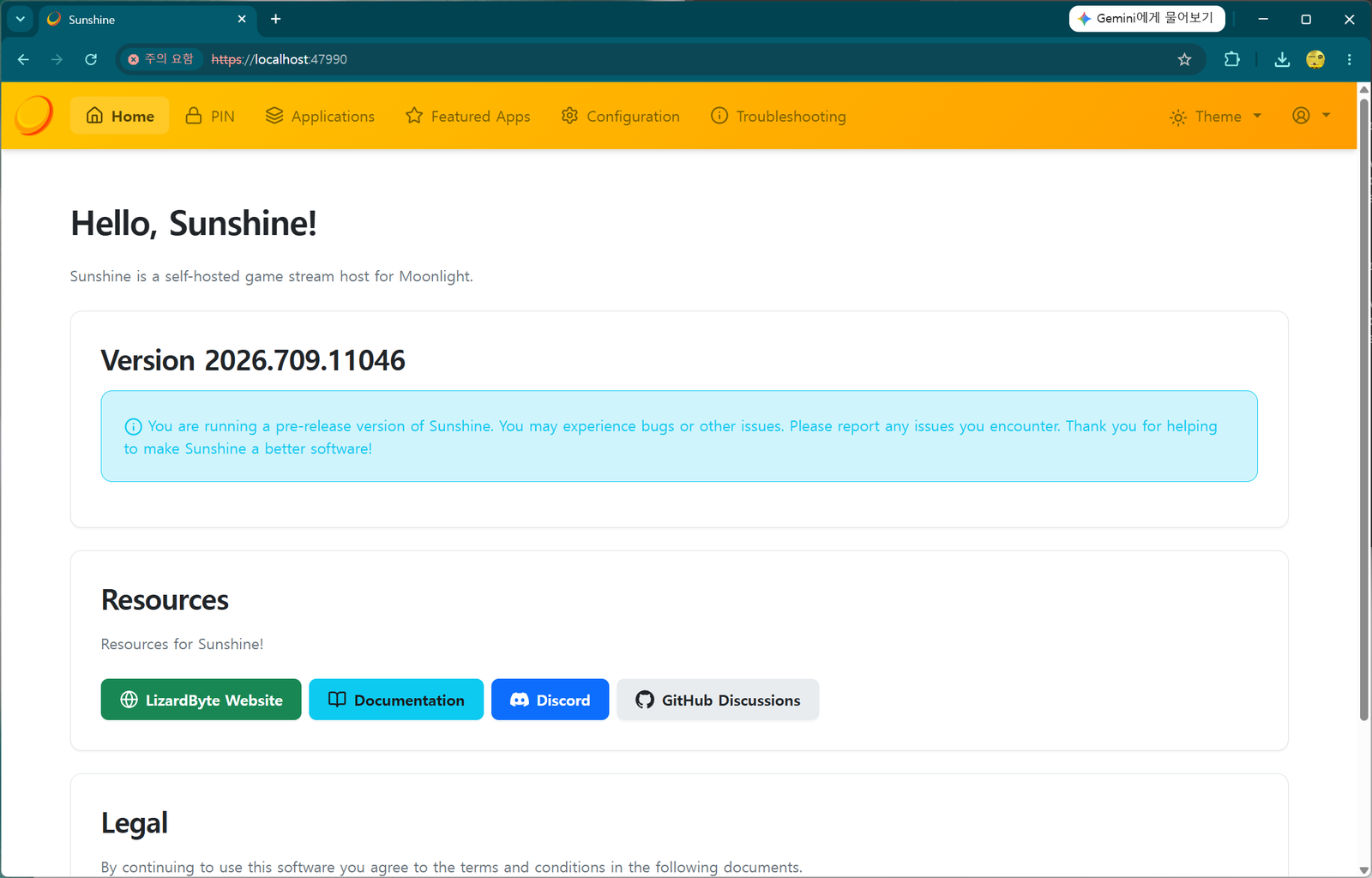
▲ 경고가 사라진 "Hello, Sunshine!" 홈 화면. (pre-release 안내는 정상입니다.)
STEP 3 TV와 PC 페어링 — 속도가 관건
이제 TV와 PC를 서로 연결(페어링)합니다. TV 앱스에서 Moonlight 앱을 실행하면, Add Host에서 PC의 IP 주소를 넣을 수 있습니다.
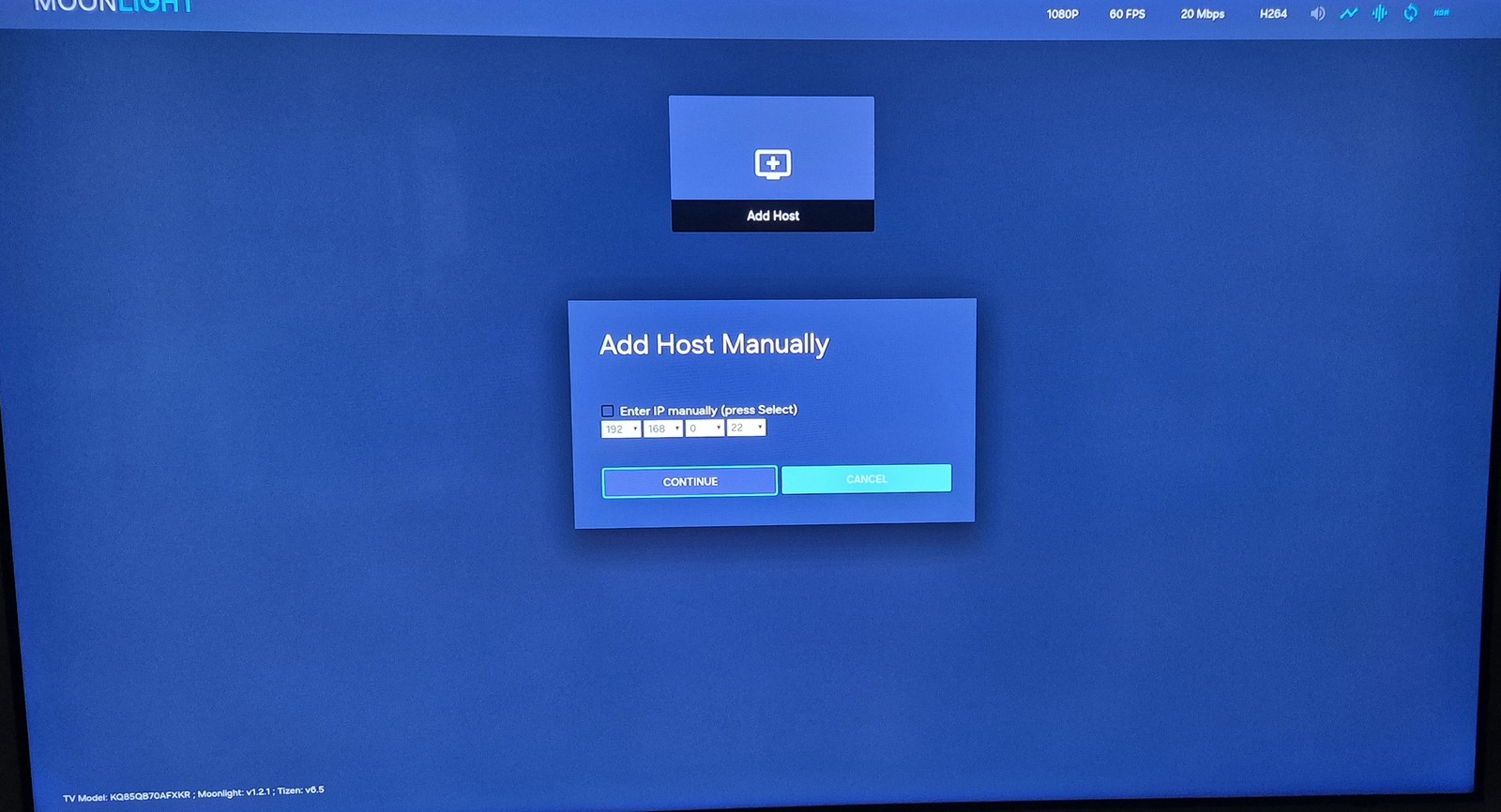
▲ Moonlight의 'Add Host Manually'. "Enter IP manually"를 체크하고 PC의 IP(예: 192.168.0.x)를 입력 후 CONTINUE.
PC IP 확인법: PC에서 명령 프롬프트(cmd)에 ipconfig를 입력하고 'IPv4 주소'를 보면 됩니다. 보통 192.168.x.x 형태입니다.
IP를 넣으면 Moonlight가 페어링 코드(PIN)를 보여줍니다.

▲ TV Moonlight가 표시한 PIN(여기선 4569). 이 숫자는 매번 랜덤으로 바뀌는 예시이니, 실제로는 이 화면에 뜬 본인 코드를 확인하세요.
이제 잽싸게 PC로 달려가세요. 입력 시간이 짧습니다.
PC의 Sunshine 웹 인터페이스 → PIN 탭에서, TV에 뜬 페어링 코드를 입력하고 기기 이름(예: SamsungTV)을 적은 뒤 Send를 누릅니다.
⚠️ 여기 사진 속 코드 4569는 예시일 뿐입니다. 페어링 코드는 실행할 때마다 랜덤으로 새로 생성되어 매번 달라지니, 사진의 4569를 그대로 입력하면 안 됩니다. 반드시 지금 내 TV 화면에 떠 있는 코드를 눈으로 확인해서 그 숫자를 입력하세요. 게다가 이 코드는 몇십 초 안에 만료되므로, TV에서 PIN을 확인하는 즉시 PC로 가서 빠르게 입력해야 합니다. 만료됐다면 TV Moonlight에서 다시 시도하면 새 코드가 나옵니다.

▲ Sunshine 웹의 PIN 탭. 코드(4569)와 기기 이름(SamsungTV) 입력 후 Send. 경고문처럼, 신뢰하는 기기만 페어링하세요.
페어링이 잘되면 Moonlight의 Add Host 옆에 연결된 PC가 나타나고, 그 PC를 클릭하면 Desktop / Steam Big Picture 같은 실행 메뉴가 보입니다.
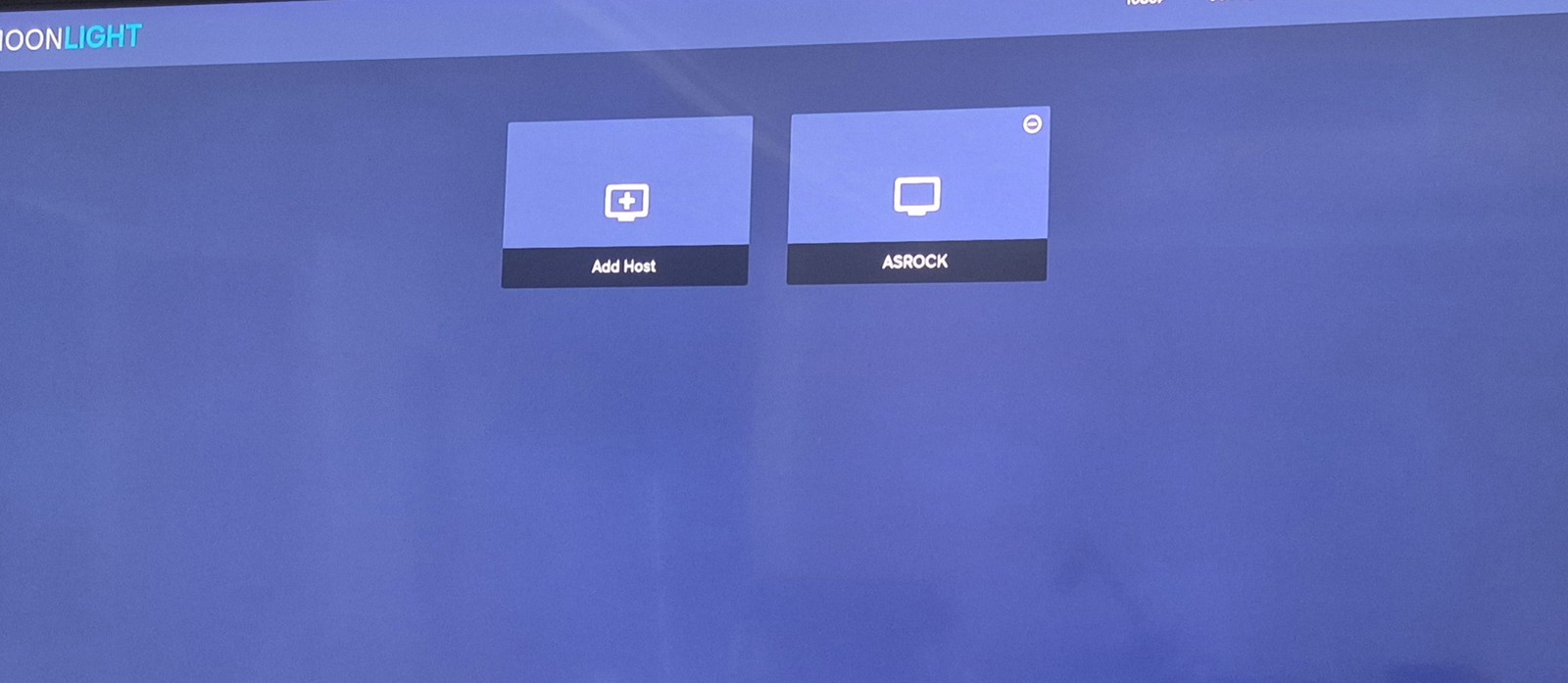
▲ 페어링 성공 후 Add Host 옆에 연결된 PC(여기선 ASROCK)가 나타납니다. 이 PC를 클릭하면 실행 메뉴로 넘어갑니다.
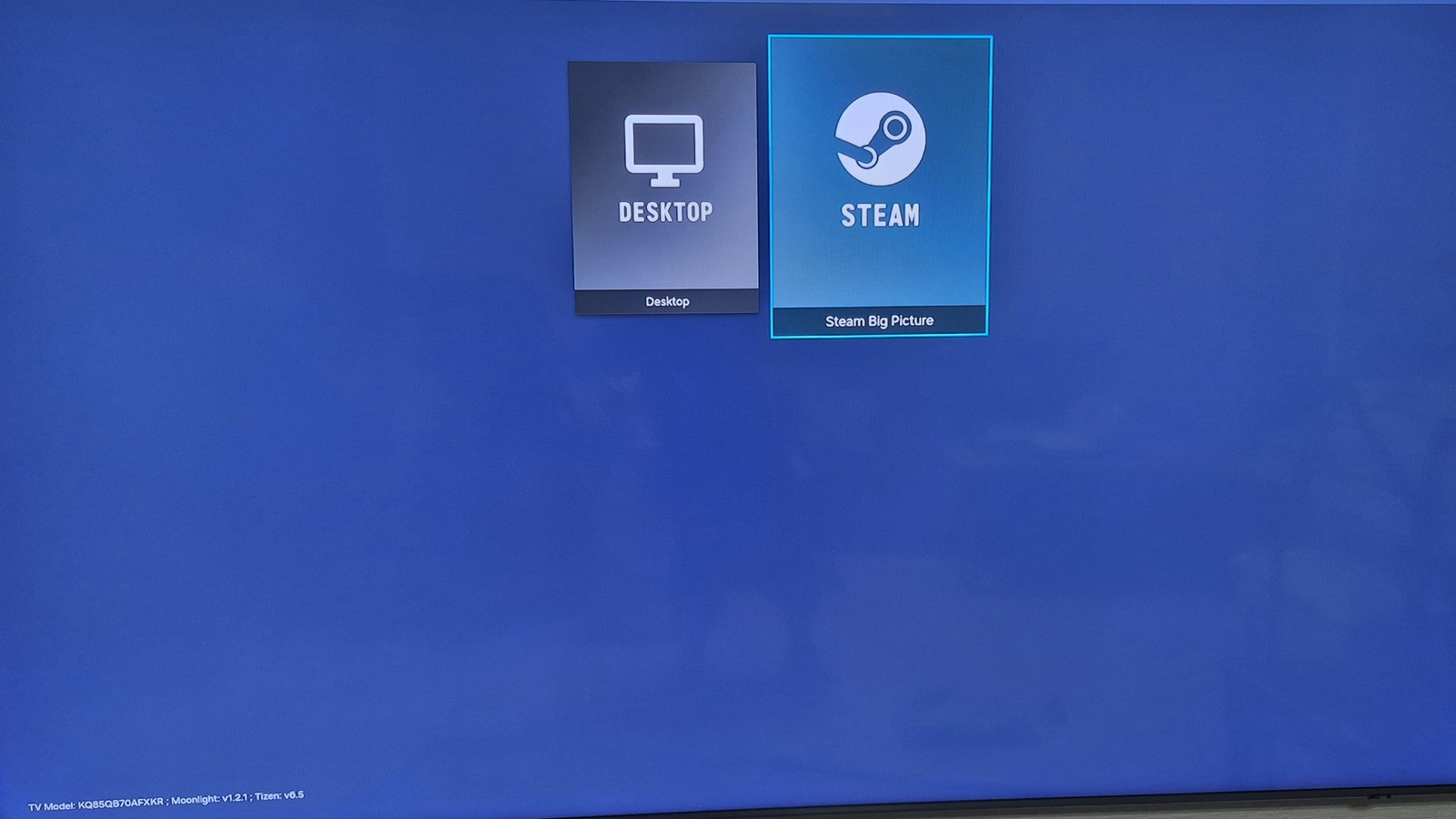
▲ 페어링 성공. Desktop(PC 바탕화면 그대로)과 Steam Big Picture(스팀 TV모드) 중 선택할 수 있습니다.
STEP 4 실제 게임 실행 — 스팀 빅픽처
테스트로 저는 PC에 스팀(Steam)이 깔려 있어, Steam Big Picture를 골라 스팀에 설치된 게임을 구동해봤습니다.
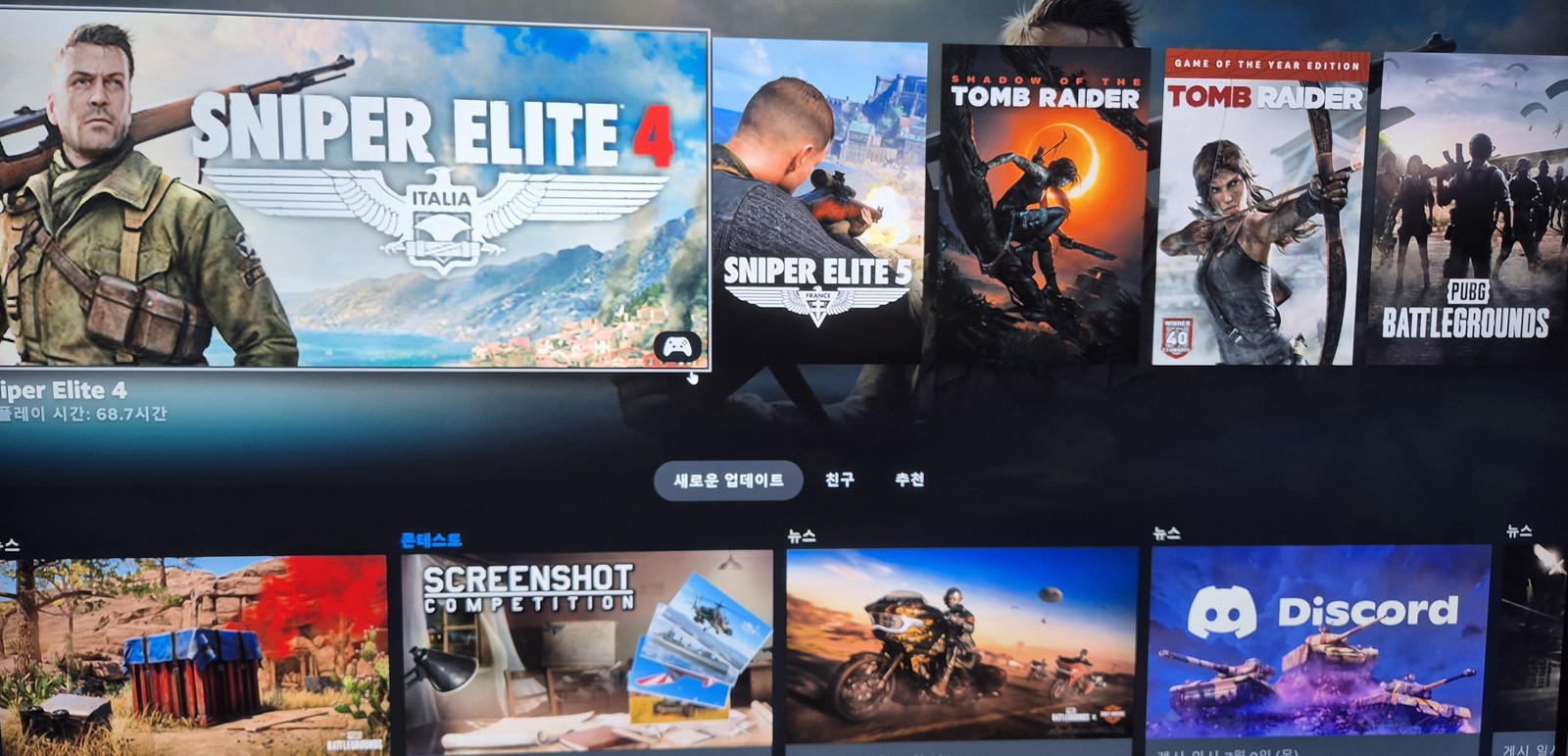
▲ TV 화면에 뜬 스팀 빅픽처 라이브러리. PC의 게임 목록이 그대로 대형 TV에 펼쳐집니다.
조작 장치(키보드·마우스·게임패드)는 필수
PC 게임을 TV에서 자연스럽게 하려면 게임패드 연결이나 키보드·마우스 연결이 필수입니다. 저는 PC에서 쓰던 로지텍 키보드·마우스가 기기 3대까지 동시 페어링되는 모델이라, 채널 하나를 TV에 블루투스로 연결해 썼습니다.
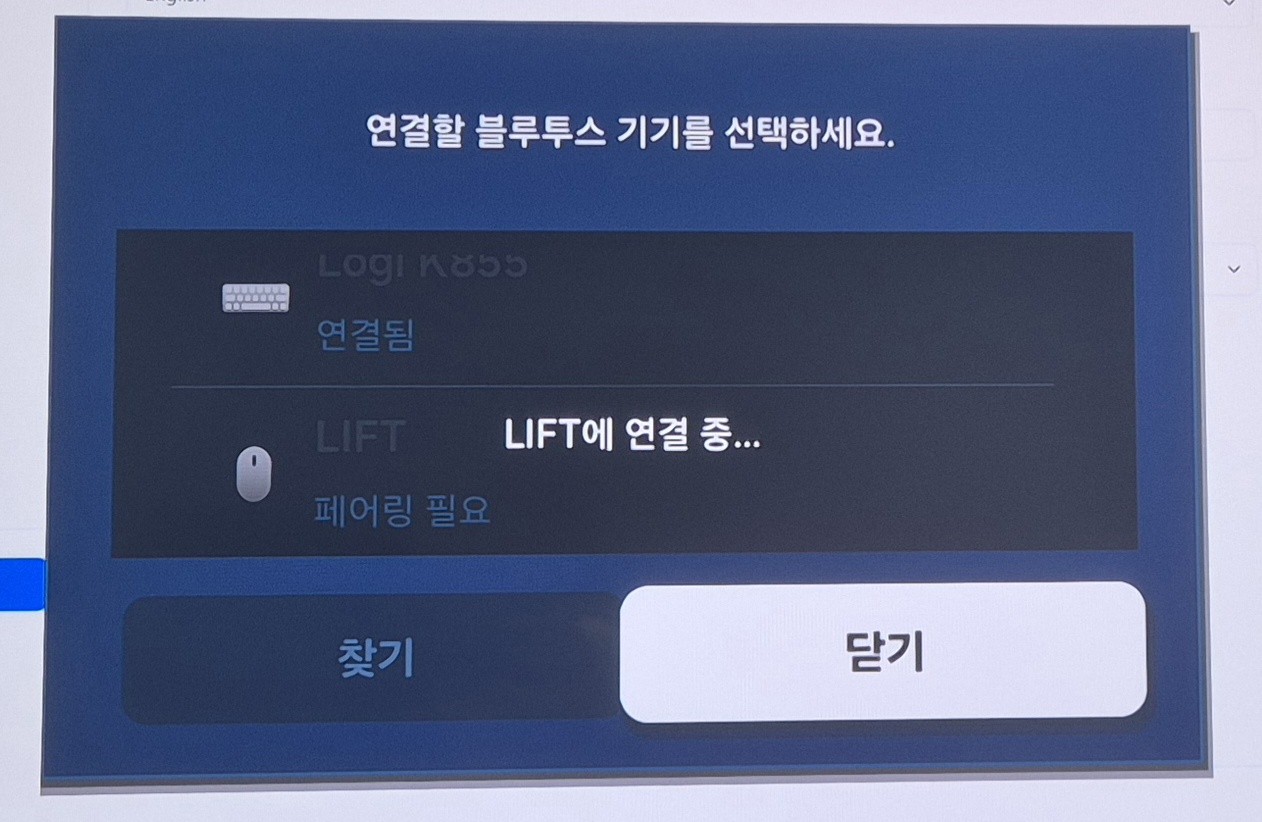
▲ 삼성 TV 블루투스 기기 선택에서 로지텍 키보드(K855)·LIFT 마우스를 연결. 멀티 페어링 키보드/마우스가 편리합니다.
시험 삼아 스나이퍼 엘리트 4를 돌려봤습니다. 무선랜 환경이라 그런지 화면 뭉개짐(모션 블러)이 조금 있었습니다.

▲ 대형 TV로 즐기는 스나이퍼 엘리트 4. 폭발 등 급격한 장면에서 무선랜 특유의 뭉개짐이 살짝 보입니다.
그러나 키보드·마우스 조작감은 PC처럼 빠르고, 게임에 랙이 심해서 못 할 정도는 결코 아니었습니다. 대형 TV로 내 PC 게임을 즐긴다는 만족감 하나로 충분했습니다.
정리 — 화질을 더 원하면 유선랜
매달 구독료 없이, 내 PC의 성능을 그대로 대형 TV로 끌어와 게임할 수 있다는 게 이 방식의 매력입니다. 정리하면 이렇습니다.
- TV엔 Moonlight(수신), PC엔 Sunshine(송출). 둘 다 무료 오픈소스.
- TV의 Moonlight는 Apps2Samsung으로 설치 → 앞 글 참고.
- PC는 Sunshine 설치 → ViGEmBus → PIN 페어링 순서.
- 화면 뭉개짐이 신경 쓰인다면 PC를 유선랜(기가비트)으로 연결하세요. 무선보다 훨씬 안정적입니다.
- 조작은 멀티 페어링 키보드·마우스나 게임패드를 TV에 블루투스로 연결.
큰 화면으로 즐기는 재미가 상당하니, NVIDIA PC와 삼성 TV가 있다면 한 번 도전해보시길 권합니다.
💡 게임 말고 원격 데스크톱으로도 쓸 수 있습니다. 페어링 후 Moonlight에서 Steam 대신 Desktop을 고르면 PC 바탕화면이 그대로 TV에 뜨는데, 여기에 블루투스 키보드·마우스를 연결하면 소파에 앉아 대형 TV로 PC를 원격 조작(웹 서핑·유튜브·문서 작업 등)하는 원격 데스크톱처럼 활용할 수 있습니다.
유선랜 연결 후 — 화질이 확 달라진다
앞서 무선랜에서는 급격한 장면에 화면 뭉개짐이 조금 있었는데, PC를 유선랜(기가비트)으로 연결하자 화질이 훨씬 선명해졌습니다. 아래는 유선 연결 상태에서 담은 실제 플레이 화면입니다.

▲ 유선 연결 후 스나이퍼 엘리트 4. 원경의 성과 풀숲 디테일까지 또렷합니다.
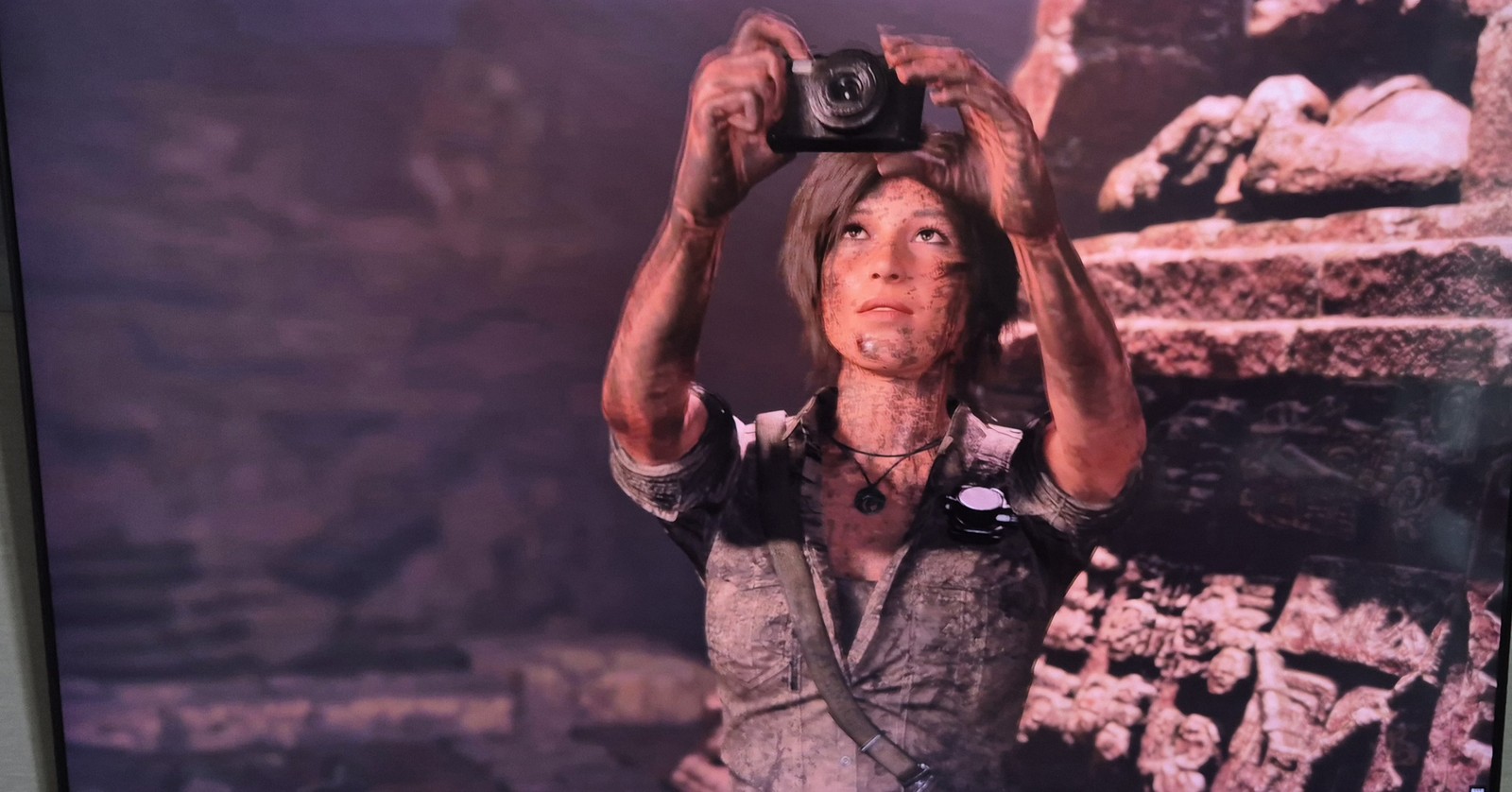
▲ 섀도우 오브 더 툼레이더. 인물 클로즈업의 피부·질감이 뭉개짐 없이 표현됩니다.
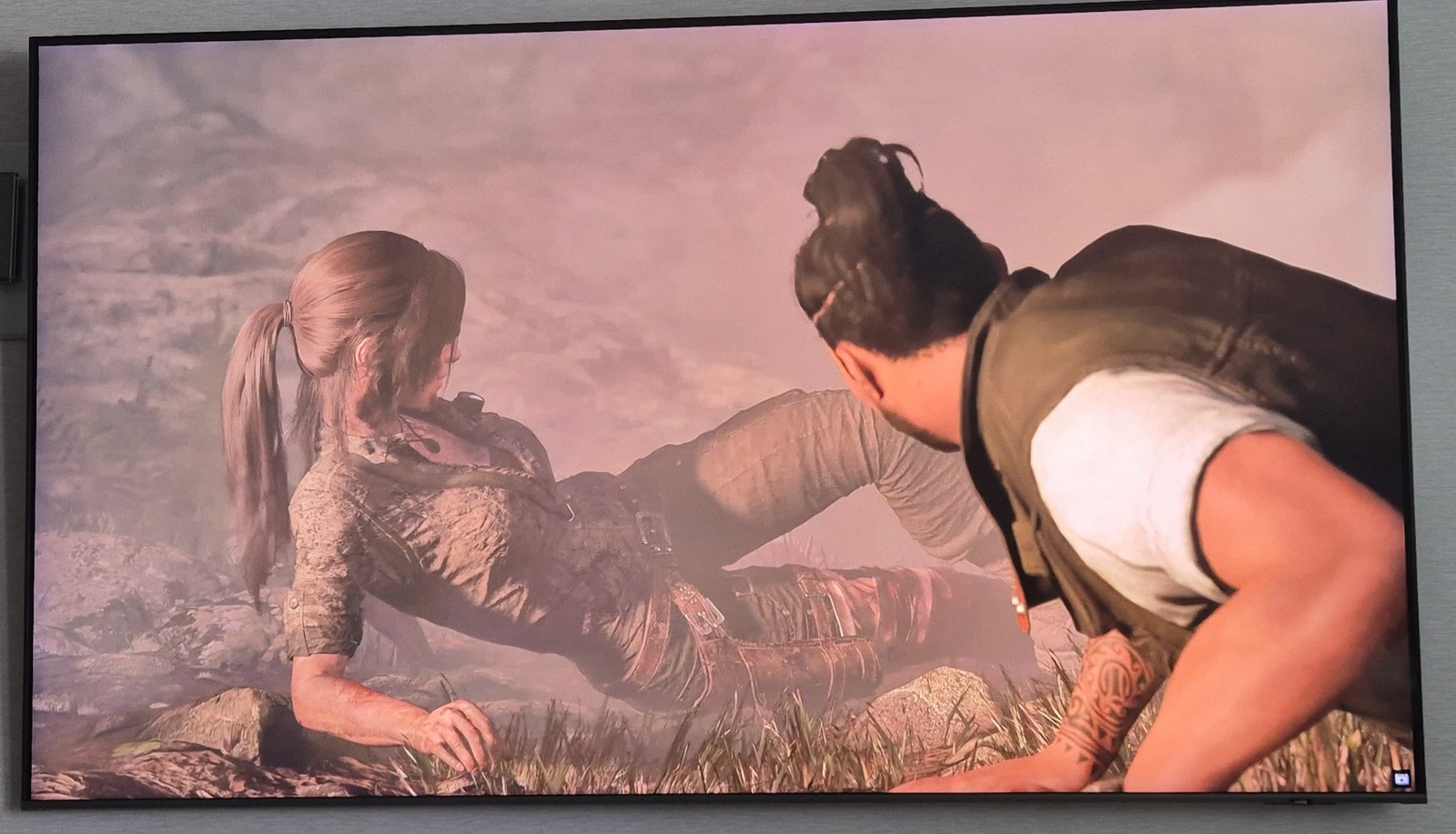
▲ 컷신도 대형 TV에서 안정적으로. 유선랜이면 무선 특유의 순간 뭉개짐이 거의 사라집니다.
'IT > IT기기' 카테고리의 다른 글
| Apps2Samsung으로 삼성 TV에 공식 미지원 앱 설치하기 — VLC·Jellyfin 등 타이젠 커뮤니티 앱(개발자 모드 사이드로드) (0) | 2026.07.11 |
|---|---|
| 로지텍 리프트(Lift) 마우스 왼쪽 클릭 수리 — 버티컬 마우스 스위치 교체 방법 (6x6x7.3mm 무소음, 전체 분해) (0) | 2026.07.11 |
| 로지텍 MX 마스터 3S 왼쪽 클릭 수리 — 마우스 스위치 교체 방법 (6x6x7.3mm 무소음, 분해·납땜 전 과정) (1) | 2026.07.10 |
| Wifi로 원격 PC 켜기 (알리ESP32-S3 보드활용) (0) | 2026.07.05 |
| ESP32-S3로 Wake-on-LAN 안 될 때 Wi-Fi 원격 PC 켜기 (Geekble Nano USB HID WOL) (0) | 2026.07.04 |


