왜 보드가 하나 더 필요했나 — 맥북 vs 데스크탑
1탄에서는 Geekble Nano ESP32-S3로 USB HID Wake-on-LAN 대체 장치를 만들었다. 오늘 알리익스프레스에서 주문한 ESP32-S3 개발보드가 도착해서, 이번엔 데스크탑 PC 전용으로 하나 더 세팅했다.
보드가 조금 더 큰 영향인지, 이번 알리익스프레스 ESP32-S3가 1탄의 미니 보드보다 Wi-Fi 연결이 더 안정적이었다는 점도 체감상 확인했다.
알리익스프레스 ESP32-S3 개봉기
알리익스프레스에서 7,500원, 무료배송으로 구매했다. 1탄의 Geekble Nano보다 저렴하면서도 보드 크기는 더 크다.
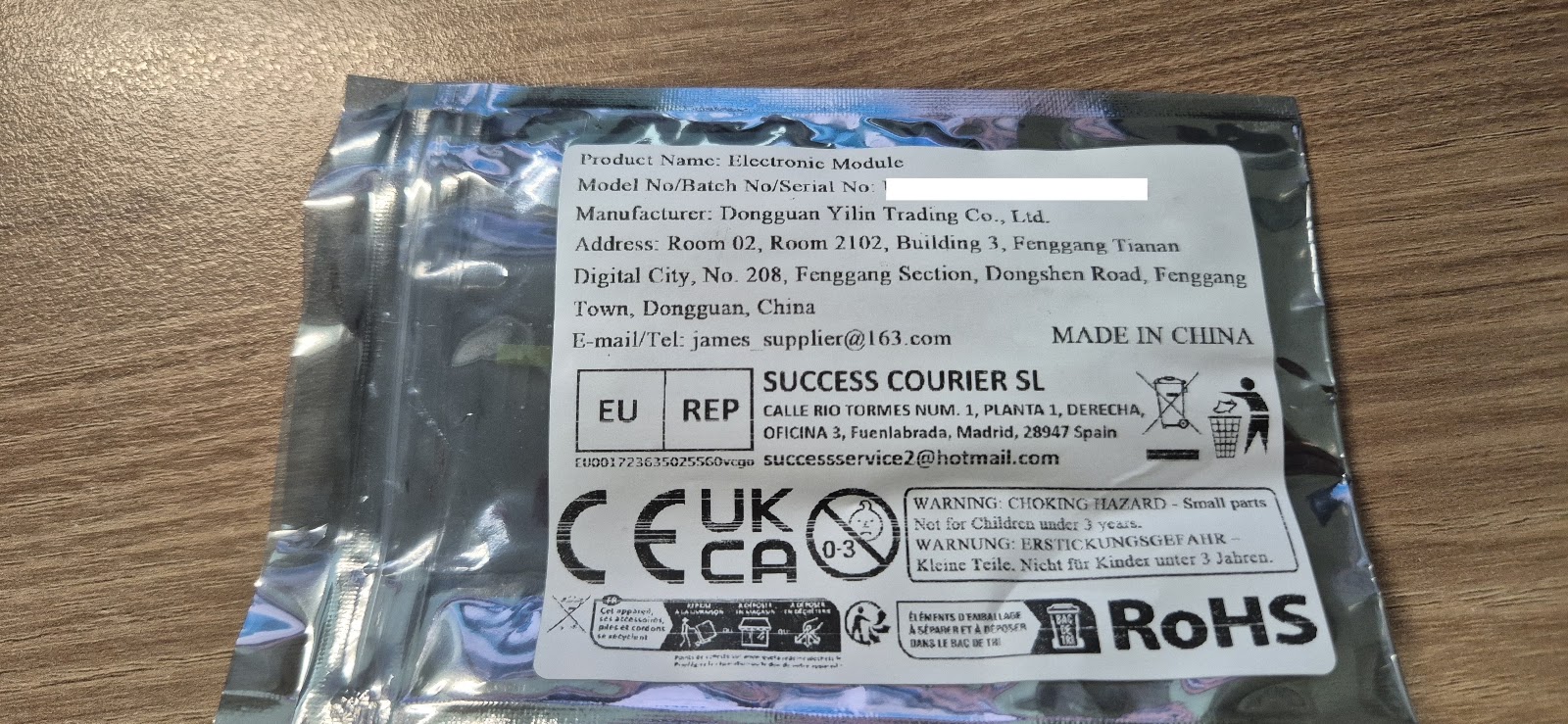
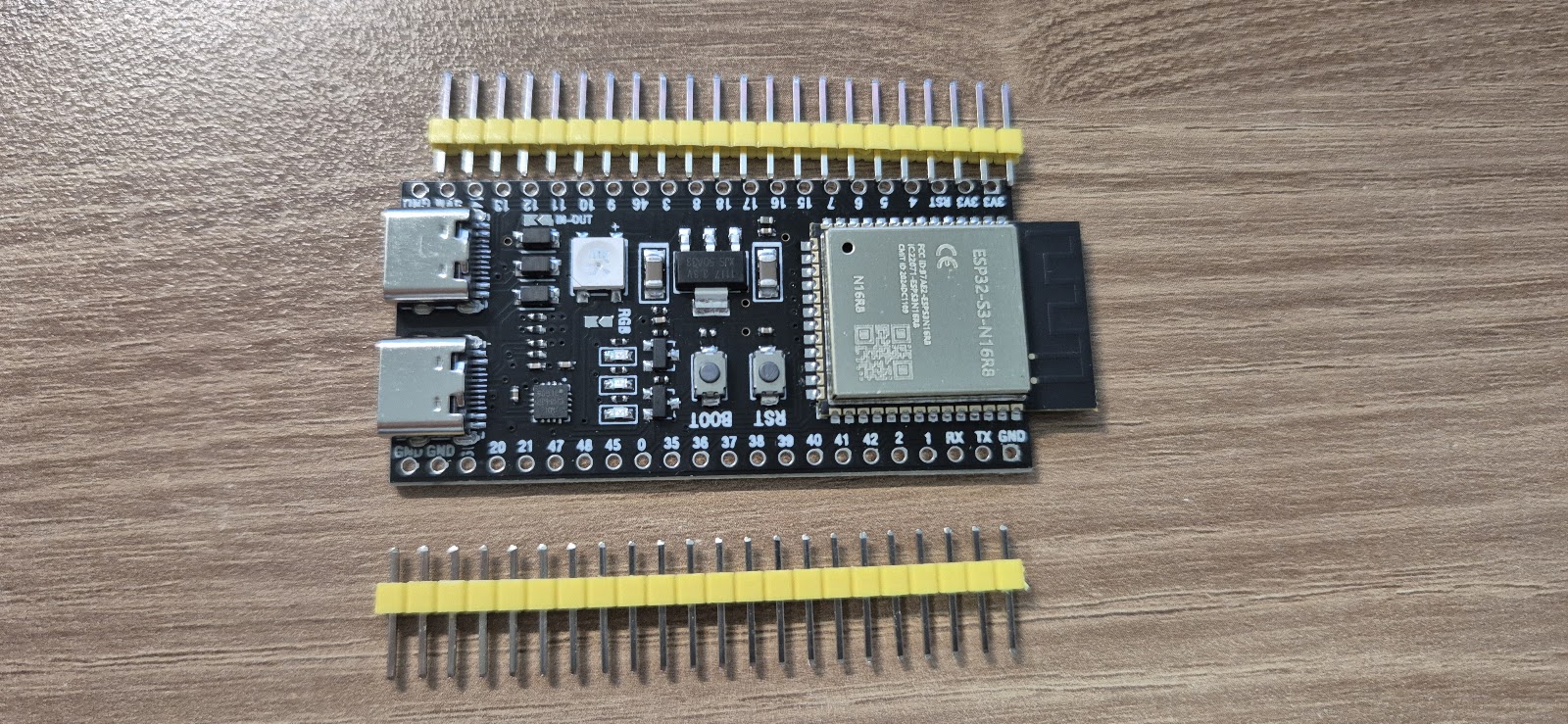
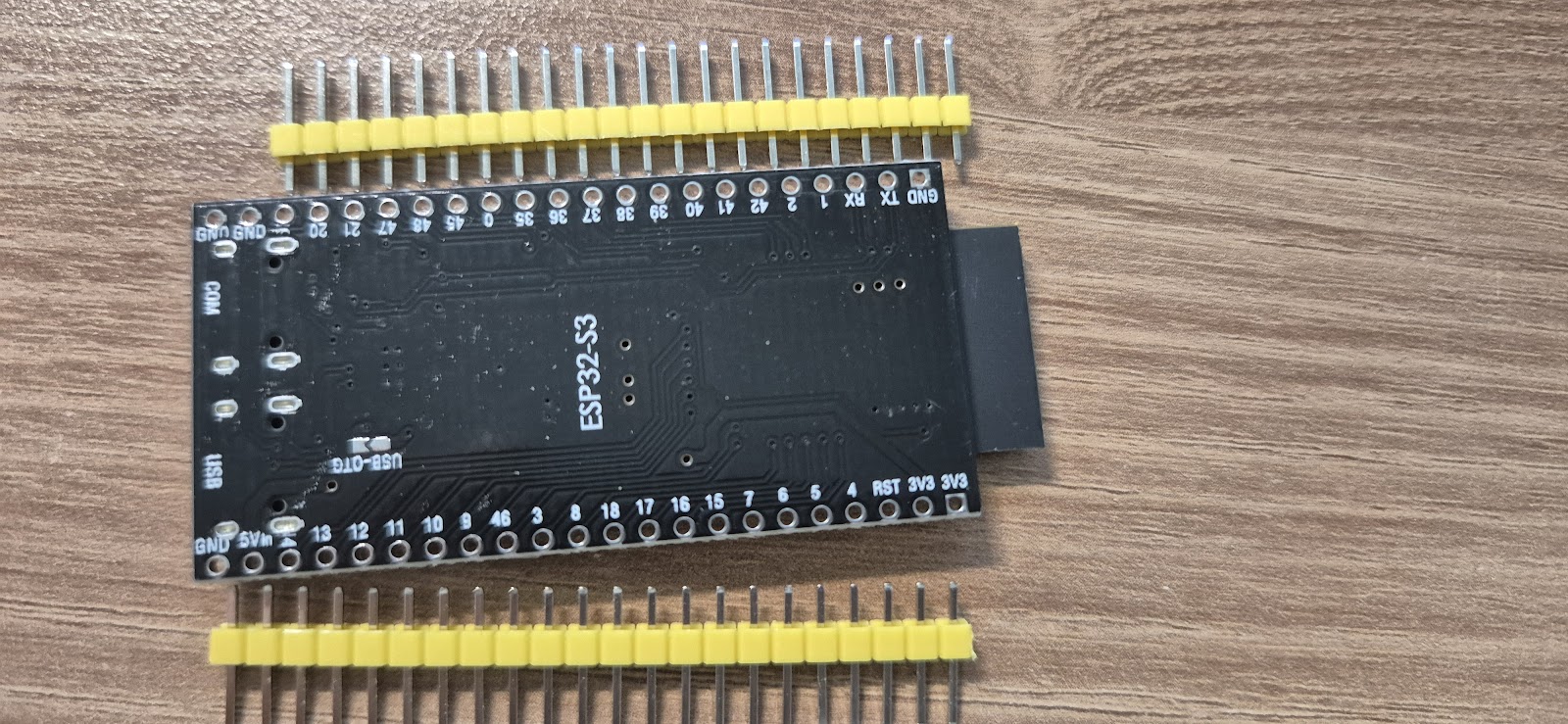
구성은 심플하다. 별도 부속 없이 보드 본체와 핀헤더 두 줄이 전부다.
보드 구조: USB 포트 두 개, 어디에 연결해야 하나
이 보드의 정식 모듈명은 ESP32-S3-WROOM-1 N16R8이다(플래시 16MB, PSRAM 8MB로 1탄의 Geekble Nano보다 여유롭다). 알리 판매 페이지의 배선도를 참고하면 핵심 구성 요소를 한눈에 파악할 수 있다.

| 항목 | 내용 |
|---|---|
| 모듈 | ESP32-S3-WROOM-1 N16R8 (Flash 16MB / PSRAM 8MB) |
| USB-Serial 칩 | CH343P |
| RGB LED | WS2812 |
| 포트 A | USB to Serial (Type-C) — 펌웨어 업로드·시리얼 모니터용 |
| 포트 B | ESP32-S3 Type-C USB & OTG — USB HID 키보드 동작용 |
펌웨어를 업로드할 때는 반대로 Serial 포트(CH343P)를 PC에 연결해 Arduino IDE로 업로드하고, 업로드가 끝나면 실제 사용 시에는 OTG 포트로 PC와 연결을 바꿔줘야 한다.
설정 방법 (1탄과 100% 동일)
Arduino IDE 설치, ESP32 Board Package 추가, USB CDC On Boot 설정, USB HID Keyboard 구현, Wi-Fi 연결, /wake API 구현까지 — 전체 설정 과정과 코드는 1탄 글과 완전히 동일하다. Board Package 화면에서 보드 선택만 ESP32S3 Dev Module로 동일하게 맞추면, 1탄에서 쓴 코드가 수정 없이 100% 그대로 동작한다.
코드를 아직 안 봤다면 1탄 글 하단의 WakeKey32_final_public.ino 다운로드 링크에서 그대로 받아 Wi-Fi SSID/비밀번호만 바꿔 업로드하면 된다.
완전종료 상태에서도 깨우기: BIOS 설정
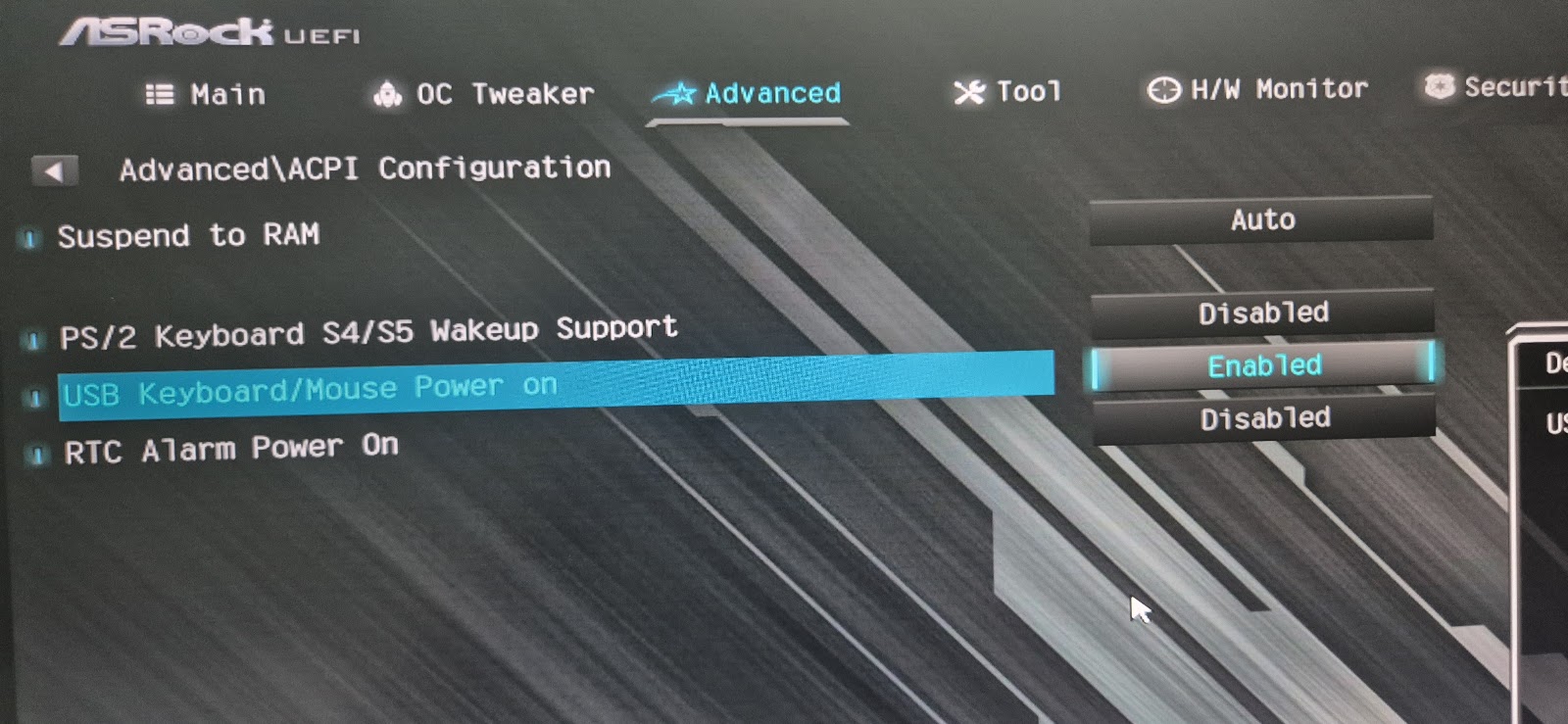
맥북과 달리 데스크탑은 완전종료(Shutdown) 상태에서도 메인보드 대기전원이 USB 포트에 공급되는 경우가 많아, BIOS에서 "USB 키보드로 전원 켜기"를 활성화하면 잠자기뿐 아니라 완전종료 상태에서도 ESP32의 Shift 키 입력으로 PC를 켤 수 있다.
사용 중인 ASRock 메인보드 기준 설정 경로는 다음과 같다.
→ Advanced
→ ACPI Configuration
→ USB Keyboard/Mouse Power on → Enabled
설치: PC 케이스 내부 직결
전원 공급이 불안정하면 Wi-Fi 송신 시 전류 스파이크로 인식이 끊길 수 있다는 걸 1탄에서 이미 확인했기 때문에, 이번에도 PC 본체 메인보드 헤더에 직결해 케이스 내부에 상시 설치했다.

케이스를 열어둔 채로 상시 전원이 들어오는 USB 포트에 연결해두면, 평소엔 신경 쓸 일 없이 그대로 방치해도 된다.
전통적인 WOL과 비교한 실사용 결과
한동안 두 보드를 실제로 써본 결과, 전통적인 유선랜 Wake-on-LAN보다 훨씬 안정적이었다. 테스트한 상태는 두 가지다.
| 상태 | 결과 |
|---|---|
| 완전종료 상태에서 PC 켜기 | 정상 동작 (BIOS 설정 후) |
| 절전 모드에서 깨우기 | 정상 동작 |
맥북은 잠자기 깨우기 전용으로, 데스크탑은 완전종료·절전 겸용으로 각각 보드 하나씩 상시 연결해두는 조합이 현재로선 가장 만족스럽다.
'IT > IT기기' 카테고리의 다른 글
| 로지텍 리프트(Lift) 마우스 왼쪽 클릭 수리 — 버티컬 마우스 스위치 교체 방법 (6x6x7.3mm 무소음, 전체 분해) (0) | 2026.07.11 |
|---|---|
| 로지텍 MX 마스터 3S 왼쪽 클릭 수리 — 마우스 스위치 교체 방법 (6x6x7.3mm 무소음, 분해·납땜 전 과정) (1) | 2026.07.10 |
| ESP32-S3로 Wake-on-LAN 안 될 때 Wi-Fi 원격 PC 켜기 (Geekble Nano USB HID WOL) (0) | 2026.07.04 |
| 노트북 힌지 수리 방법 — 너트 지지부 파손, 순간접착제+휴지로 셀프 복원 (0) | 2026.06.30 |
| KopiaUI 사용법 - 맥(macOS) 클라우드 백업 설정 OneDrive·구글드라이브·NAS 연동 (1) | 2026.06.24 |


