맥(macOS) 클라우드 백업 프로그램 KopiaUI 사용법
OneDrive · 구글드라이브 · NAS 연동 설정 가이드
맥(macOS)에서 백업 프로그램 KopiaUI로 OneDrive·구글드라이브·NAS에 클라우드 백업을 구성하는 방법입니다. KopiaUI 설치부터 저장소 생성, 백업 제외 설정, 자동 백업 스케줄과 스냅샷 보관 정책, 그리고 복원 테스트까지 단계별로 정리했습니다. 시점별 스냅샷·암호화·중복제거를 갖춘 안전한 macOS 백업 환경을 만들 수 있습니다.
외장 하드에 가끔 복사해 두는 백업은, 정작 파일을 날렸을 때 "마지막으로 복사한 게 언제였더라"를 떠올리는 순간 무너진다. 실수로 덮어쓴 파일, 랜섬웨어, 디스크 고장은 예고 없이 찾아오는데 단순 복사·동기화는 딱 지금 상태 하나만 지켜줄 뿐이다.
Kopia는 이 문제를 시점별 스냅샷으로 푼다. 한 시간 전, 어제, 지난주 어느 시점으로든 되돌릴 수 있고, 업로드 전 로컬에서 AES-256-GCM으로 암호화하므로 클라우드 제공자조차 내용을 볼 수 없다. 블록 단위 중복제거 덕분에 매시간 백업해도 용량은 거의 늘지 않는다. 게다가 이미 쓰고 있는 OneDrive·Google Drive·NAS를 그대로 저장소로 활용하니 추가 비용도 없다.
이 글에서는 맥(macOS) 백업 프로그램 KopiaUI 사용법을 기준으로, OneDrive·구글드라이브·NAS 클라우드 백업 연동부터 자동 백업 스케줄·보관 정책, 복원 테스트까지 실제 운영에 바로 쓸 수 있는 설정을 단계별로 정리한다.
백업 도구 선택 — 왜 KopiaUI인가? (Kopia CLI·Restic 비교)
같은 목적으로 쓸 수 있는 도구가 여럿 있다.
| 도구 | 특징 |
|---|---|
| Kopia CLI | KopiaUI와 동일한 엔진. 터미널에서 스크립트 자동화에 적합. 서버 환경에서 선호 |
| Restic + Rclone | Restic으로 스냅샷 백업, Rclone으로 클라우드 연동. 조합이 강력하지만 CLI 설정이 복잡 |
| KopiaUI | GUI 기반. CLI 거부감이 있는 비개발자·일반 사용자도 쉽게 사용 가능. 오픈소스·무료 |
왜 단순 미러링이 아닌 Kopia를 쓰는가?
OneDrive나 Google Drive를 그냥 쓰면 파일이 클라우드에 동기화되는 것은 맞다. 그런데 아래 문제들이 있다.
| 문제 | 단순 미러링 | Kopia 백업 |
|---|---|---|
| 버전 관리 | 현재 상태만 유지. 실수로 파일 삭제 시 클라우드에서도 삭제됨 | 시점별 스냅샷 보관. 과거 어느 시점으로든 복원 가능 |
| 특수문자 파일명 | .hidden, file:name, a/b 등 OneDrive·Google Drive가 거부하는 파일명 동기화 불가 |
파일 내용을 암호화된 청크로 저장하므로 파일명 제약 없음 |
| dot 파일·설정 파일 | .env, .ssh, .claude 등 숨김 파일 동기화 제한 or 누락 |
모든 파일 백업 가능 |
| 심볼릭 링크 | 링크 깨지거나 무시됨 | 링크 메타데이터 보존 (옵션으로 타깃도 백업 가능) |
| 암호화 | 클라우드 서비스 제공자가 내용 열람 가능 | AES-256-GCM 로컬 암호화 후 업로드. 제공자도 내용 불명 |
KopiaUI 설치 (Homebrew · macOS)
brew install --cask kopiauiHomebrew가 없다면 brew.sh에서 먼저 설치한다. KopiaUI는 macOS 12(Monterey) 이상이 필요하며, 설치 패키지에 kopia CLI 바이너리와 GUI가 함께 들어 있다. 직접 내려받으려면 공식 설치 문서를 참고한다.
Launchpad 또는 Spotlight(⌘ + Space → KopiaUI)로 실행한다.
실행하면 Select Storage Type 화면이 표시된다.

클라우드 스토리지 연동 — OneDrive·구글드라이브·NAS
KopiaUI에 클라우드 전용 연동 메뉴는 없다. 각 클라우드 서비스의 macOS 네이티브 앱을 설치해 로컬 폴더로 마운트한 뒤, KopiaUI에서 로컬 경로로 지정하는 방식을 사용한다.
클라우드 앱이 동기화를 전담하므로 Kopia는 로컬 디스크에 쓰듯 단순하게 동작한다.
2-1. OneDrive (Microsoft 365)
brew install --cask onedrive앱 실행 → Microsoft 365 계정 로그인 → 동기화 완료 후 마운트 경로 확인:
ls ~/Library/CloudStorage/
# OneDrive-YourCompany

mkdir ~/Library/CloudStorage/OneDrive-YourCompany/KopiaBackup
2-2. Google Drive
brew install --cask google-drive앱 실행 → Google 계정 로그인 후 동기화 옵션을 "파일 스트림"으로 설정한다.

파일 스트림은 파일을 클라우드에만 저장하고 접근 시점에만 다운로드한다. 로컬 디스크 공간을 거의 차지하지 않는다.
Kopia가 스냅샷을 찍을 때 필요한 파일을 자동으로 내려받으므로 미러링 없이도 백업이 가능하다.
동기화 완료 후 마운트 경로 확인:
ls ~/Library/CloudStorage/
# GoogleDrive-your@gmail.com

mkdir ~/Library/CloudStorage/GoogleDrive-your@gmail.com/My\ Drive/KopiaBackupMy Drive 하위에 폴더를 만들어야 한다. GoogleDrive-*/ 바로 아래에는 쓰기가 안 된다.2-3. NAS (Synology 등)
개인 NAS가 있다면 두 가지 방식으로 연결할 수 있다.
방법 A — 네트워크 마운트 (SMB)
Finder → ⌘K → smb://nas-ip/share 입력 → 마운트 후 /Volumes/ShareName/ 경로를 KopiaUI에서 Local Directory로 지정한다.
# 마운트 확인
ls /Volumes/
# ShareName  ...

mkdir /Volumes/ShareName/KopiaBackup
방법 B — SFTP (KopiaUI 내장, Synology 권장)
macOS에서 SFTP 마운트는 별도 도구(macFUSE 등)가 필요해 번거롭다. KopiaUI는 SFTP 백엔드를 내장하고 있어 마운트 없이 직접 연결이 가능하다.
Select Storage Type 화면에서 "SFTP Server" 선택 후:
| 항목 | 예시 |
|---|---|
| Hostname | 192.168.1.100 또는 NAS 도메인 |
| Port | 22 |
| Username | NAS 계정 |
| Path | /volume1/backup/KopiaBackup |
| Key 인증 | SSH 키 등록 시 비밀번호 입력 불필요 |
Synology Drive 앱을 쓰고 있다면
~/Library/CloudStorage/SynologyDrive-xxx/ 경로로 마운트되어 있으므로 Local Directory 방식도 가능하다.저장소 경로 요약
| 서비스 | 방식 | 경로 / 설정 |
|---|---|---|
| OneDrive | Local Directory | ~/Library/CloudStorage/OneDrive-xxx/KopiaBackup |
| Google Drive | Local Directory | ~/Library/CloudStorage/GoogleDrive-xxx/My Drive/KopiaBackup |
| NAS (SMB) | Local Directory | /Volumes/ShareName/KopiaBackup |
| NAS / Synology | SFTP Server | Hostname + Port 22 + 원격 경로 |
KopiaUI 저장소 생성
3-1. Local Directory or NAS 선택
Select Storage Type 화면에서 "Local Directory or NAS" 클릭
3-2. Directory Path 입력
앞서 생성한 백업 폴더 경로를 입력한다.
# OneDrive
/Users/your-username/Library/CloudStorage/OneDrive-YourCompany/KopiaBackup

# Google Drive
/Users/your-username/Library/CloudStorage/GoogleDrive-you@gmail.com/My Drive/KopiaBackup
3-3. 저장소 비밀번호 설정
Kopia는 저장소를 AES-256-GCM으로 암호화한다.
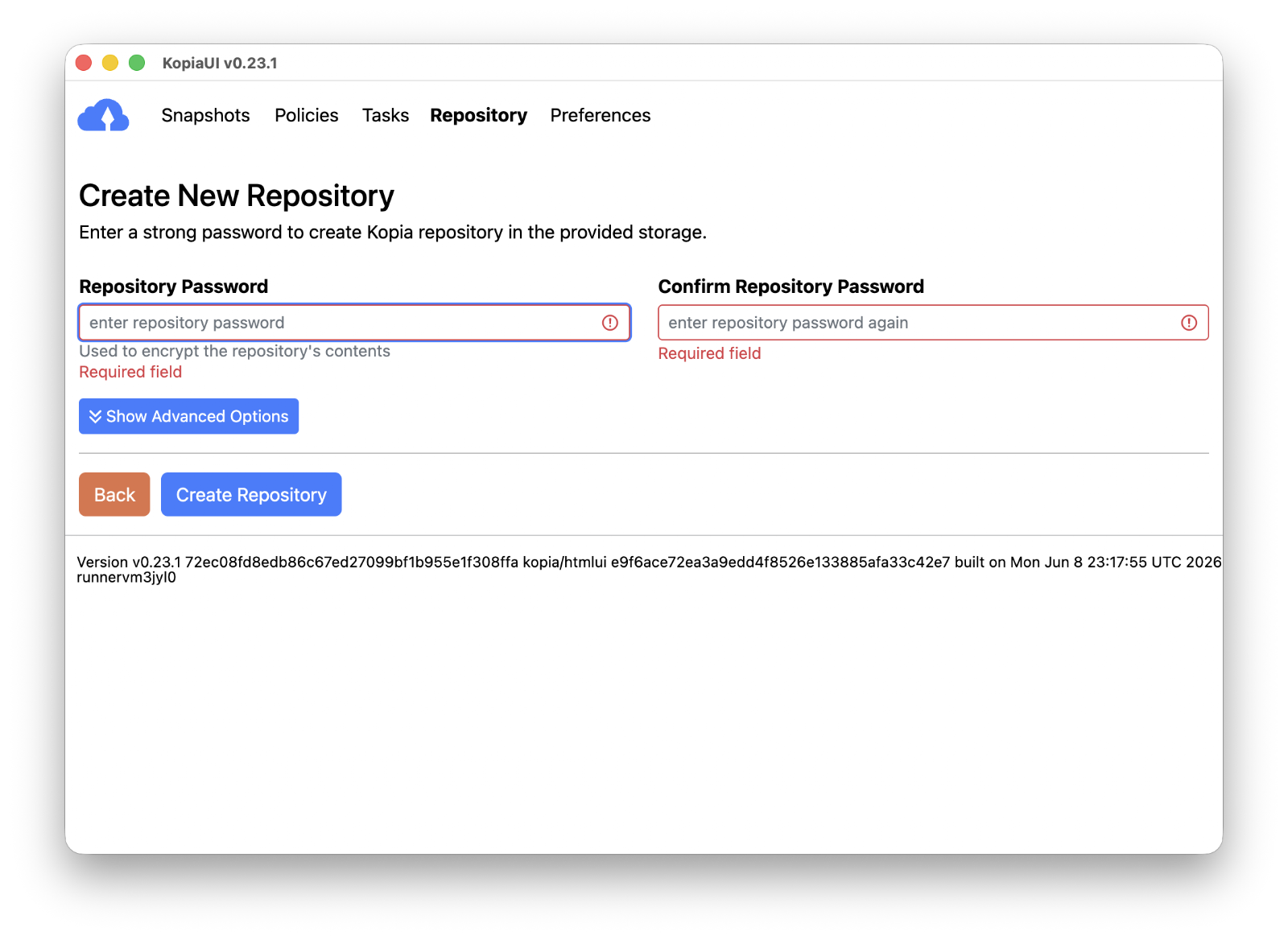
"Create Repository" 클릭 → 저장소 생성 완료

파일 제외(Ignore) 설정
백업이 불필요한 파일/디렉토리를 제외해 시간과 용량을 절약한다.
방법 1: Policy UI (KopiaUI)
Snapshots → 스냅샷 항목 → Edit → "Files" 탭 → Ignore Files에 패턴 입력
.DS_Store
.Spotlight-V100
.Trashes
.fseventsd
Library/Caches
Library/CloudStorage~/ 틸드는 동작하지 않는다. 백업 루트 기준 상대 경로로 입력해야 한다.Effective 열에서 실제 적용될 패턴을 실시간으로 확인할 수 있다.
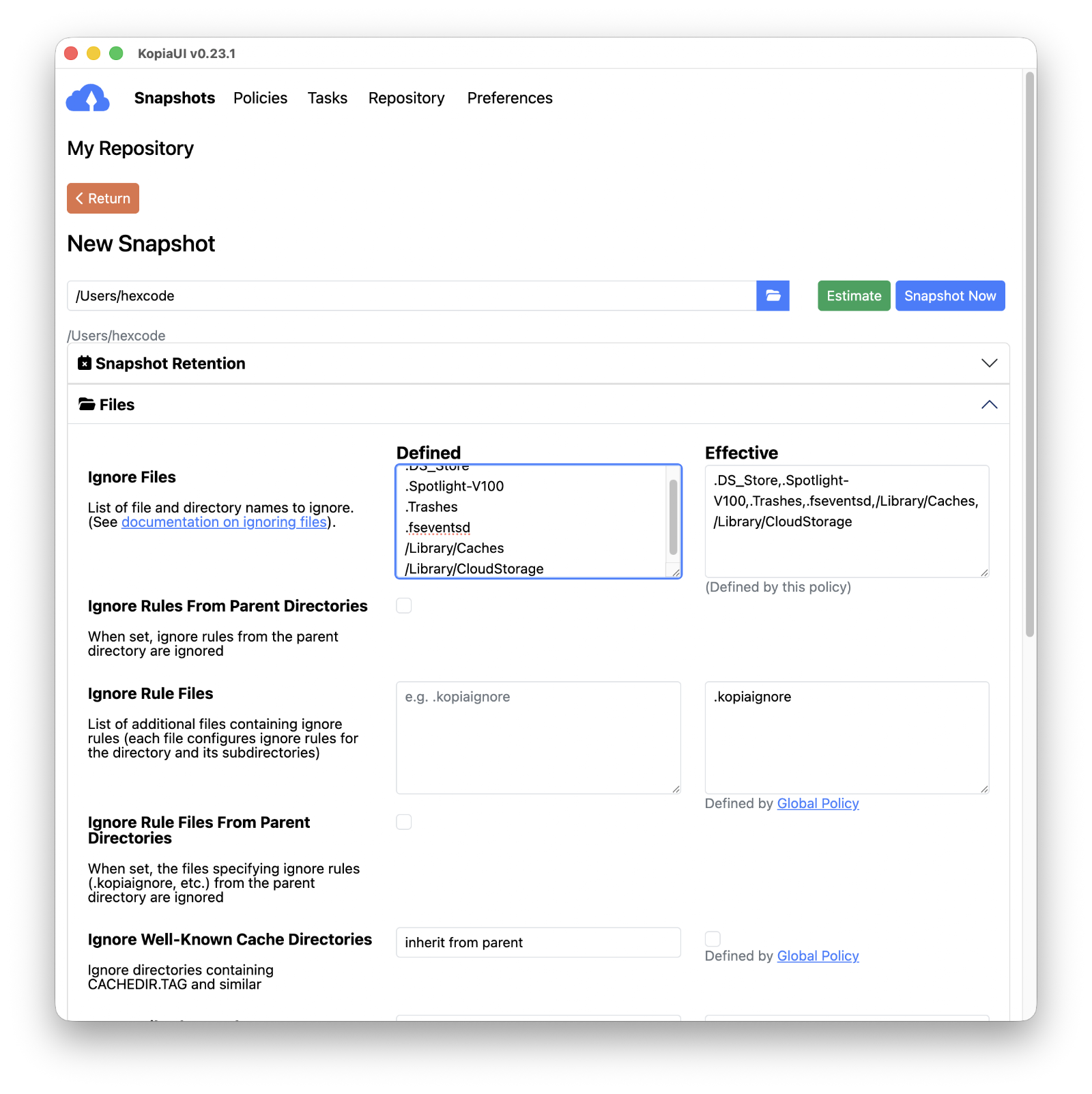
OneDrive, Synology Drive 등 이미 클라우드에 있는 데이터의 중복 백업을 방지한다.
방법 2: .kopiaignore 파일
백업 대상 디렉토리에 .kopiaignore 파일을 생성하면 Kopia가 자동으로 읽는다. gitignore와 동일한 문법을 사용한다.
cat > ~/.kopiaignore << 'EOF'
.DS_Store
.Spotlight-V100
.Trashes
.fseventsd
Library/Caches/
Library/CloudStorage/
EOF
Policy UI의 Ignore Rule Files 항목에 .kopiaignore를 등록하면 하위 디렉토리의 .kopiaignore도 자동으로 적용된다.
심볼릭 링크
Kopia는 기본적으로 심볼릭 링크 자체(메타데이터)만 백업하고 타깃은 따라가지 않는다. Policy → Files 탭의 "Follow symlinks" 옵션을 켜면 타깃까지 따라가 실제 내용을 백업한다.
~/Desktop, ~/Documents가 iCloud Drive로 심링크된 경우 주의 필요첫 번째 스냅샷(백업) 실행
Snapshots 탭 → "New Snapshot" → 백업할 로컬 경로 입력 → "Snapshot Now" 클릭
백업이 시작되면 Tasks 탭에서 진행 상황을 실시간으로 확인할 수 있다.

백업 완료 후 스냅샷 목록에서 결과를 확인한다.
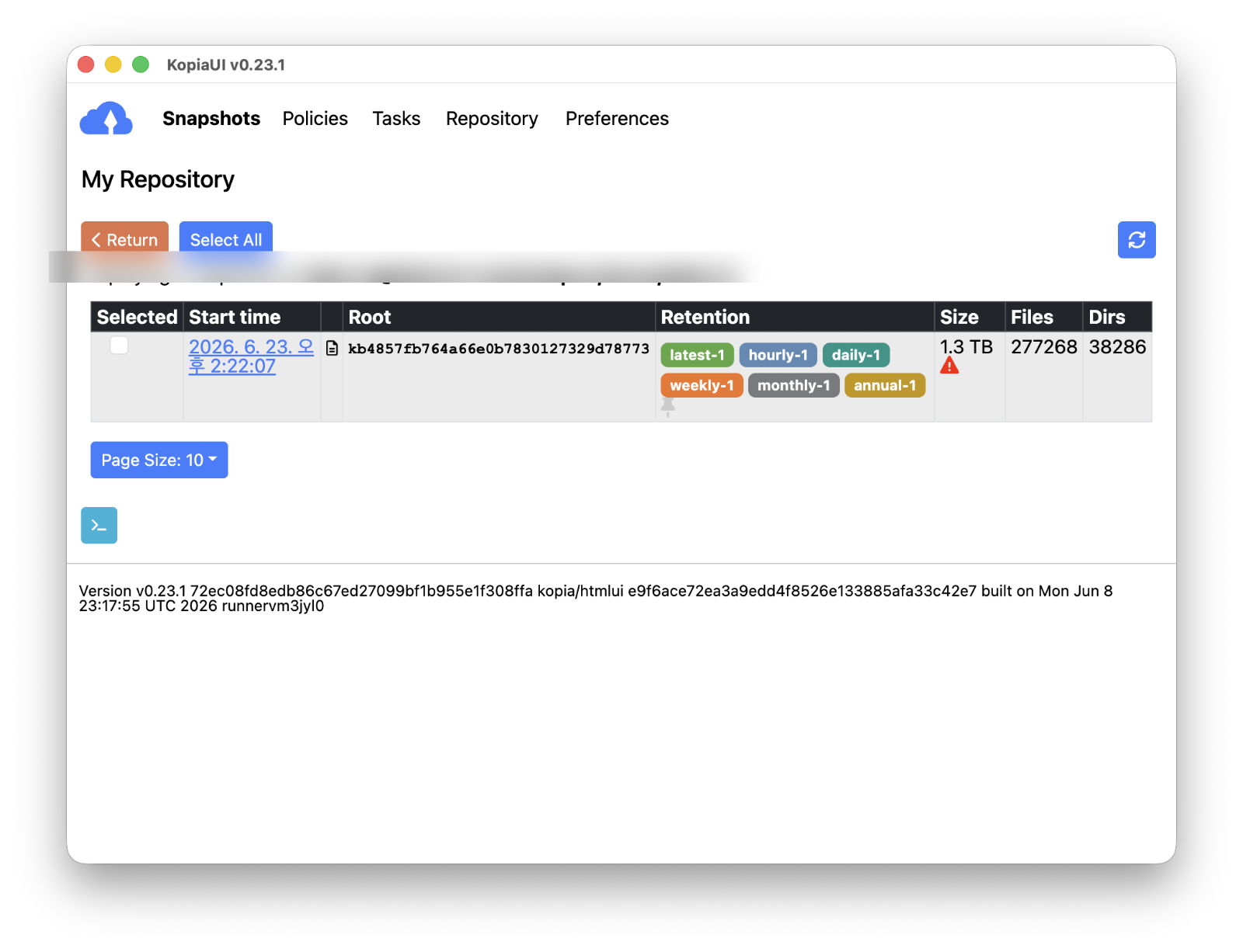
스케줄 및 보관 정책 설정
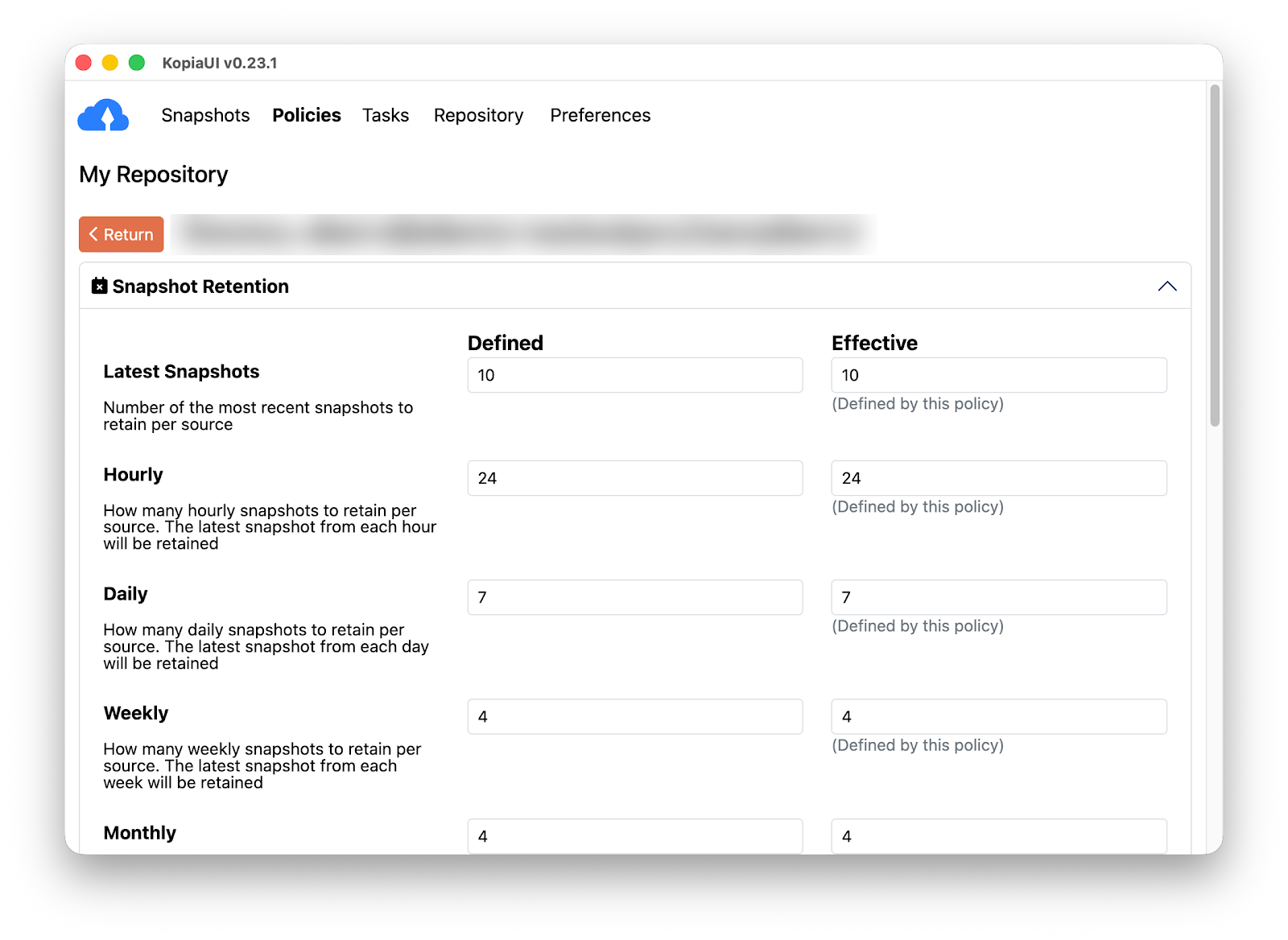
Policies → "Edit Policy" 에서 Scheduling과 Retention을 함께 설정한다.
⏱️ Scheduling — 스냅샷 실행 주기
Snapshot Interval을 1시간 또는 2시간으로 설정하는 것을 권장한다.
증분 백업(Incremental Backup) 방식이라 바뀐 파일만 저장되므로 매시간 실행해도 용량을 거의 차지하지 않는다.
너무 자주 도는 게 부담스럽다면
4시간 또는 Daily도 좋은 대안이다.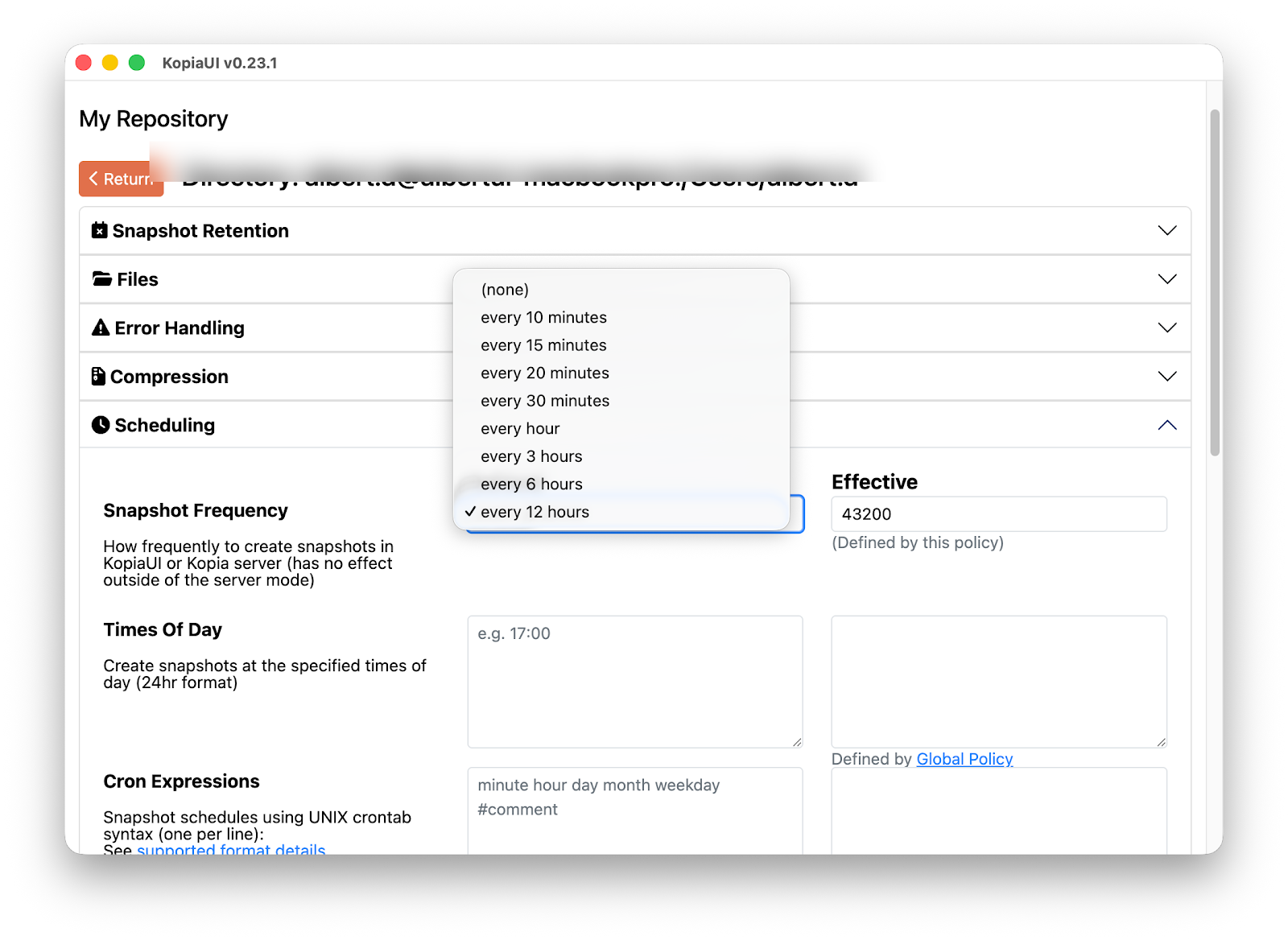
🗄️ Retention — 스냅샷 보관 정책
자주 백업할수록 오래된 스냅샷 정리 기준이 중요하다. Policies → Edit Policy → Retention 탭에서 설정한다.
| 항목 | 추천값 | 설명 |
|---|---|---|
| Keep Latest | 10 |
최근 스냅샷 10개 무조건 보관 — 방금 한 실수 즉시 복구 |
| Keep Hourly | 24 |
지난 24시간의 시간별 기록 보관 |
| Keep Daily | 7 |
지난 일주일의 일별 기록 보관 |
| Keep Weekly | 4 |
한 달 전까지의 주간 기록 보관 |
| Keep Monthly | 12 |
1년 전까지의 월간 기록 보관 |
"2시간마다 자동 백업하되, 오래된 스냅샷은 Kopia가 알아서 정리해 1년 치까지 촘촘하게 보관한다"
복원 테스트
7-1. 스냅샷 선택
Snapshots → 복원할 스냅샷 시점 클릭
7-2. 파일 브라우저로 탐색
"Browse" 클릭 → 디렉토리/파일 목록 확인

7-3. 복원 실행
"Restore Files & Directories" 클릭 → Destination 경로 입력 → "Restore"

실전 운영 팁
CLI로 자동화하기
KopiaUI와 kopia CLI는 같은 저장소를 공유한다. GUI로 저장소를 만들어두고, 반복 작업은 CLI로 스크립트화하면 편하다.
# 저장소 연결 상태 확인
kopia repository status

# 특정 경로 즉시 백업
kopia snapshot create ~/Developer

# 스냅샷 목록 / 특정 스냅샷 복원
kopia snapshot list
kopia restore k1a2b3c4... ~/restore-test

# 보관 정책에 따라 오래된 스냅샷 정리 + 미사용 블록 회수
kopia snapshot expire --all --delete
kopia maintenance run --fullcron이나 launchd에 kopia snapshot create를 걸어두면 KopiaUI를 띄우지 않아도 백그라운드 백업이 돈다. 단, GUI 스케줄러와 중복 실행되지 않게 한쪽만 쓰는 것을 권장한다.용량과 성능
- 중복제거 + 압축: 블록 단위 중복제거에 더해
zstd압축이 기본 적용되어 실제 업로드 용량이 원본보다 작은 경우가 많다. - 첫 백업만 무겁다: 최초 스냅샷은 전체를 올리지만 이후로는 변경된 블록만 전송하는 증분 방식이라 매시간 실행해도 부담이 적다.
- 클라우드 동기화 완료를 확인: Kopia가 로컬 마운트 폴더에 쓴 뒤 OneDrive·Google Drive 앱이 실제 업로드를 끝내야 "원격"에 백업이 존재한다. 큰 백업 직후엔 클라우드 앱의 동기화 상태도 확인한다.
안전하게 운영하기
- 비밀번호는 곧 데이터: 저장소 비밀번호를 잃으면 백업 전체가 영구 복구 불가다. 1Password·Bitwarden 등에 반드시 별도 보관한다.
- 3-2-1 규칙: 사본 3개, 서로 다른 매체 2종, 오프사이트 1개. 클라우드 1곳에만 의존하지 말고 NAS나 외장 디스크 저장소를 하나 더 두면 좋다.
- 복원 테스트를 주기적으로: 분기에 한 번이라도 실제 복원을 돌려봐야 "복원되는 백업"임을 보장할 수 있다.
마무리
여기까지 따라왔다면 이제 2시간마다 자동으로 도는 암호화 스냅샷 백업이 완성됐다. 정리하면 이렇다.
- KopiaUI 설치 → 클라우드/NAS를 로컬 경로로 마운트 → 암호화 저장소 생성
- 불필요한 파일은 Ignore로 제외해 시간·용량 절약
- 스케줄 + 보관 정책으로 1년 치 시점을 촘촘하게 자동 관리
- 복원 테스트로 "진짜 되는 백업"임을 확인
핵심은 한 줄이다. 백업은 설정하는 순간이 아니라 복원에 성공하는 순간 완성된다. 설정을 마쳤다면 오늘 꼭 한 번 복원 테스트까지 돌려보길 권한다.
· Kopia 공식 문서: kopia.io/docs
· 시작 가이드: kopia.io/docs/getting-started
· GitHub 릴리스: github.com/kopia/kopia/releases
한눈에 보는 요약
- 중복제거 + 압축: 블록 단위 중복제거와 zstd 압축으로 클라우드 용량을 효율적으로 사용
- 보관 정책: Policies → Edit Policy → Retention에서 최근/시간/일/주/월별 보관 개수 설정
- GUI·CLI 혼용:
kopia snapshot list,kopia restore등으로 동일 저장소를 함께 다룰 수 있음 - 비밀번호 백업 필수: 비밀번호가 없으면 데이터 복구 자체가 불가능
- 복원이 곧 백업: 정기적으로 복원 테스트를 돌려 신뢰성 확보
'IT > IT기기' 카테고리의 다른 글
| ESP32-S3로 Wake-on-LAN 안 될 때 Wi-Fi 원격 PC 켜기 (Geekble Nano USB HID WOL) (0) | 2026.07.04 |
|---|---|
| 노트북 힌지 수리 방법 — 너트 지지부 파손, 순간접착제+휴지로 셀프 복원 (0) | 2026.06.30 |
| 맥북 벽돌 해결 DFU 복구 가이드|MacBook Air 2018 T2 복구 (0) | 2026.06.21 |
| TP-Link Archer BE3600 리뷰|기가라이트 모뎀 제거와 Wi-Fi 7 실측 (0) | 2026.06.21 |
| 삼성 Tizen TV에 Jellyfin 설치하기 — 단계별 완전 가이드 (11) | 2022.08.16 |


