Apps2Samsung으로 삼성 TV에 공식 미지원 앱 설치하기 — VLC·Jellyfin 등 타이젠 커뮤니티 앱(개발자 모드 사이드로드)
Apps2Samsung으로 삼성 TV에 공식 미지원 앱(VLC·Jellyfin) 설치하기
삼성 TV 앱스토어엔 VLC도, Jellyfin도 없습니다. 하지만 삼성이 정식으로 제공하는 개발자 모드와 오픈소스 도구 Apps2Samsung을 쓰면, 타이젠 커뮤니티 앱(.wgt)을 클릭 몇 번으로 설치할 수 있습니다. 개발자 모드 진입부터 실제 VLC 설치·실행까지, 최신 인터페이스 기준으로 정리했습니다.
Jellyfin, VLC 같은 앱은 삼성 TV 앱스토어에서 지원되지 않아 설치할 수 없습니다. 하지만 여러 오픈소스 커뮤니티에는 무료로 쓸 수 있는 다양한 앱들이 있고, 이것들을 손쉽게 설치할 수 있습니다.
진입 장벽은 딱 하나, 삼성 TV를 개발자 모드로 만드는 것입니다. 이건 편법이 아니라 삼성이 타이젠 TV에 공식으로 넣어둔 기능이라, 어렵지 않습니다. 방법은 아래와 같습니다.
개발자 모드 변경은 제 블로그의 Jellyfin 설치 글에도 나와 있는데, 최근 업데이트로 인터페이스가 바뀐 부분이 있어 여기서 최신 화면 기준으로 다시 설명합니다.
STEP 1 TV를 개발자 모드로 전환
먼저 TV의 앱스(Apps) 화면으로 들어가서 설정으로 갑니다.
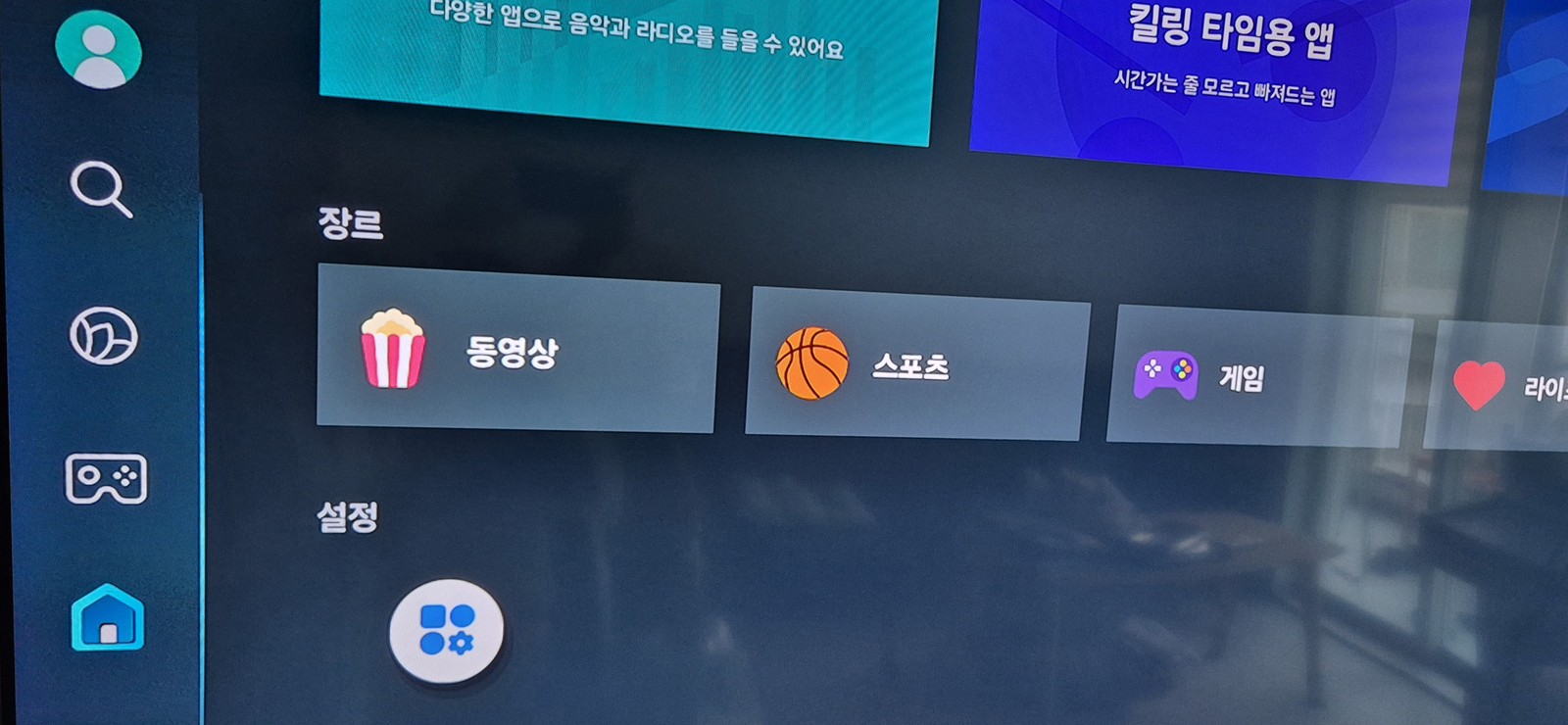
▲ 삼성 TV 앱스(Apps) 화면. 하단의 톱니바퀴 '설정' 아이콘으로 이동합니다.
설정 화면에서 리모컨 숫자 키로 1 2 3 4 5를 순서대로 누르고 OK를 누르면 개발자 모드 창이 뜹니다.
숫자 버튼이 안 보이는 최신 리모컨이라면?
요즘 삼성 스마트 리모컨에는 0~9 숫자 버튼이 따로 없지만, 대신 '123' 버튼이 있습니다(아래 사진의 노란 원). 이 123 버튼을 누르면 화면에 숫자 패드가 나타나고, 그걸로 1 2 3 4 5를 입력하면 됩니다.
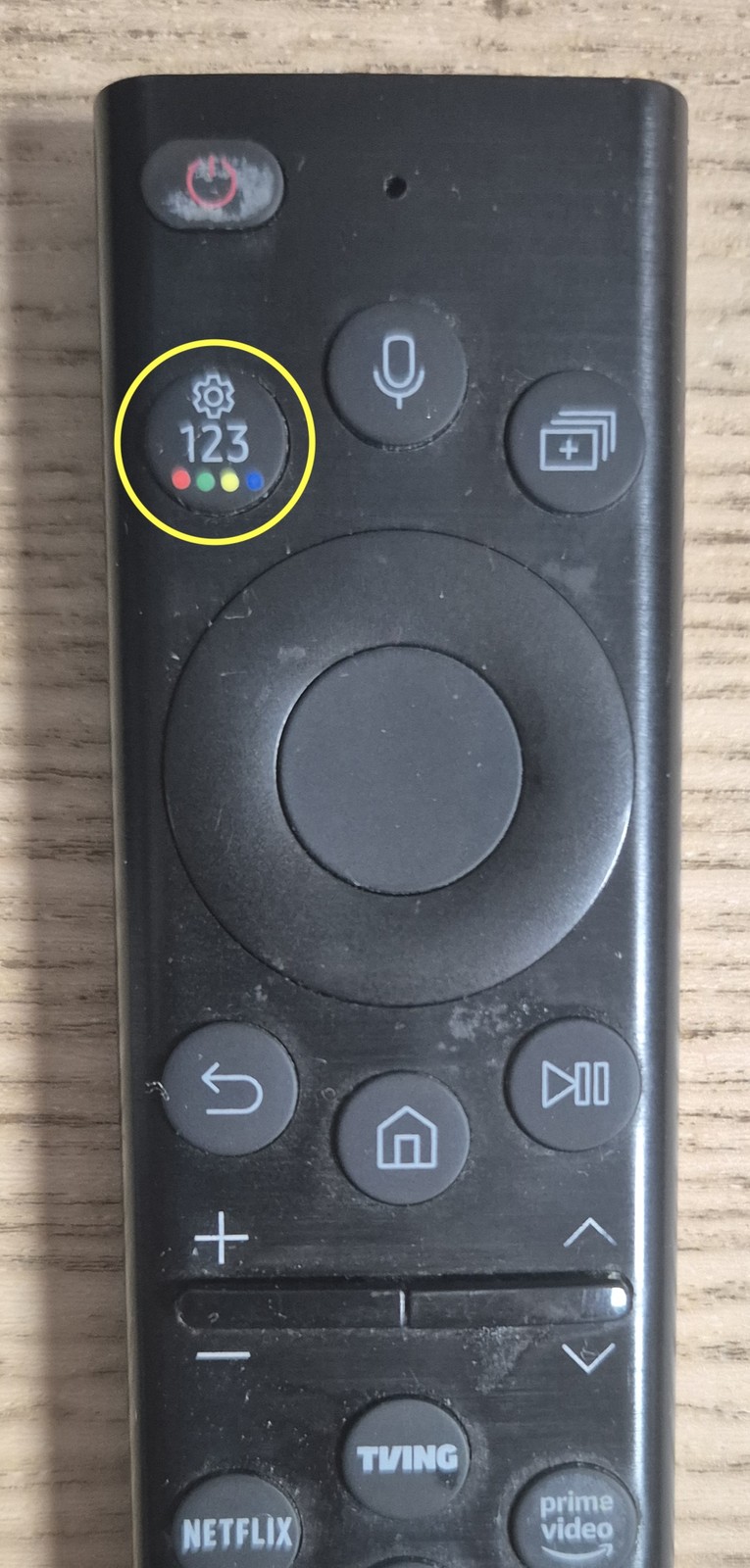
▲ 삼성 스마트 리모컨의 '123' 버튼(노란 원). 누르면 화면에 숫자 패드가 떠서 12345를 입력할 수 있습니다.
개발자 모드 창이 뜨면 두 가지를 설정합니다.
- Developer mode = On
- Host PC IP — 앱을 업로드하고 제어할 윈도우 PC의 IP를 넣습니다.
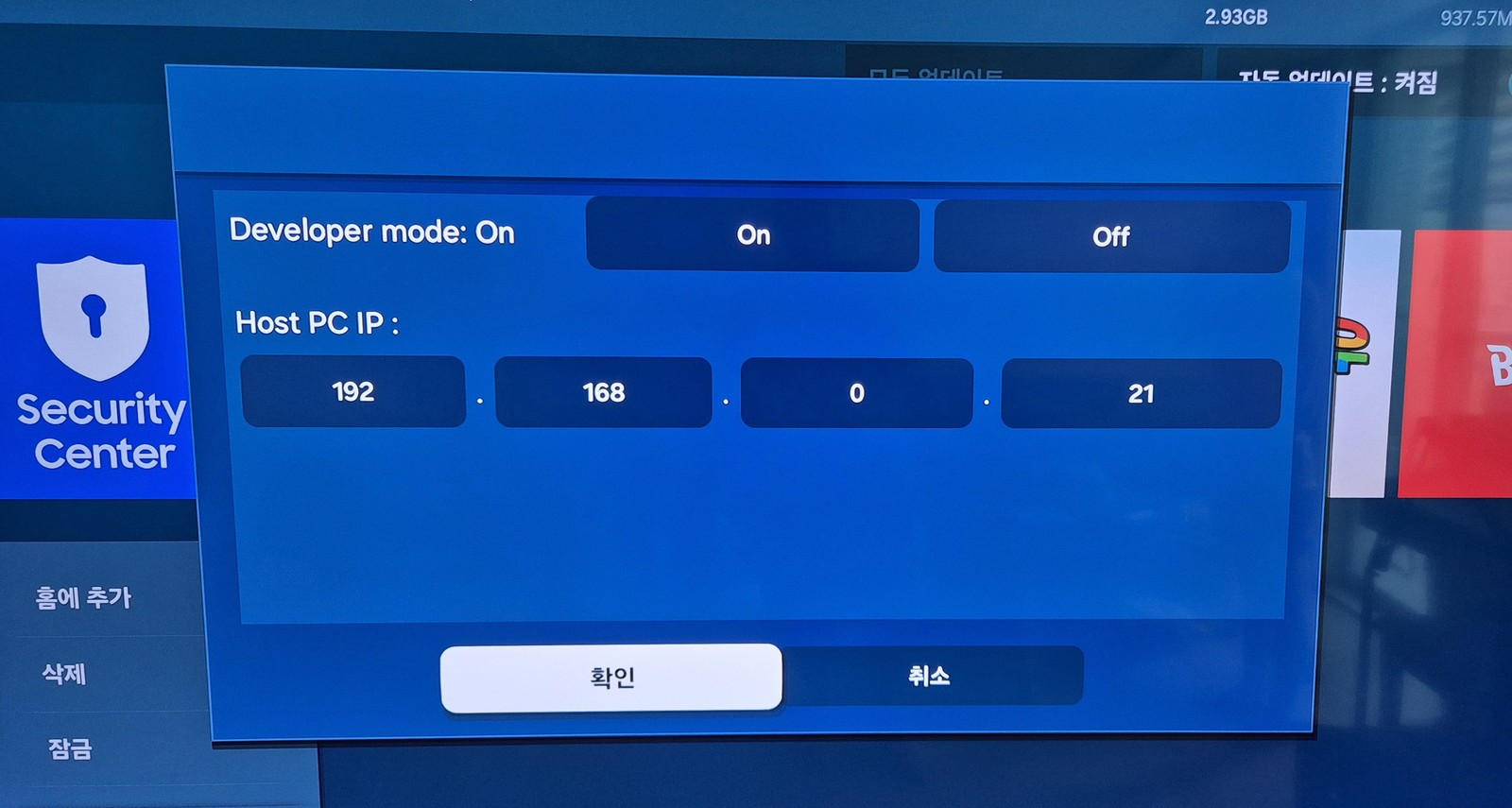
▲ Developer mode를 On으로, Host PC IP에 내 윈도우 PC의 IP(예시: 192.168.0.21)를 입력하고 '확인'.
저의 윈도우 PC는 192.168.0.21이라 이렇게 넣었습니다. 각자 자신의 PC IP를 확인해서 넣으세요. 보안 설정상, 여기 등록된 이 PC IP에서만 앱을 업로드할 수 있습니다.
내 윈도우 PC IP 확인법: 명령 프롬프트(cmd)에서 ipconfig를 입력하고 'IPv4 주소'를 확인하거나, 설정 → 네트워크 및 인터넷에서 볼 수 있습니다. 보통 192.168.x.x 형태입니다.
설정을 마쳤으면 TV를 끄고 전원 케이블을 완전히 뽑아(off) 재부팅합니다. 개발자 모드는 재시작해야 적용됩니다.
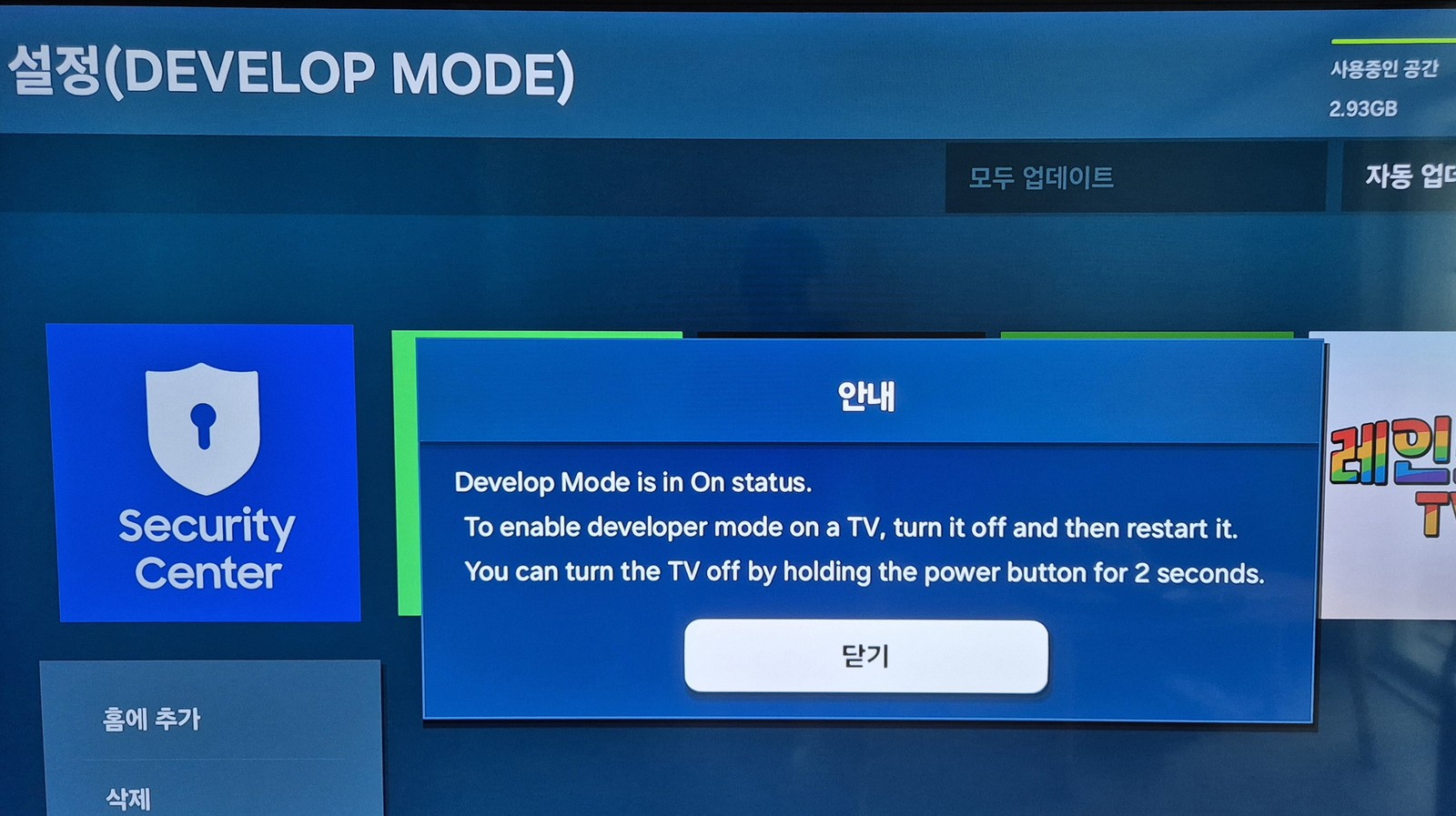
▲ "Develop Mode is in On status. …turn it off and then restart it." 재시작 안내 팝업.
이 안내 화면의 "You can turn the TV off by holding the power button for 2 seconds"는 전원 버튼을 2초간 누르면 TV를 끌 수 있다는 뜻입니다. 이렇게 꺼도 되고, 저는 아예 전원 코드를 뺐다가 다시 꽂았습니다.
STEP 2 TV의 IP 주소 확인
앱을 보낼 대상, 즉 TV가 어떤 IP를 쓰고 있는지 확인해야 합니다. 설정 → 네트워크에서 TV의 IP를 확인합니다.
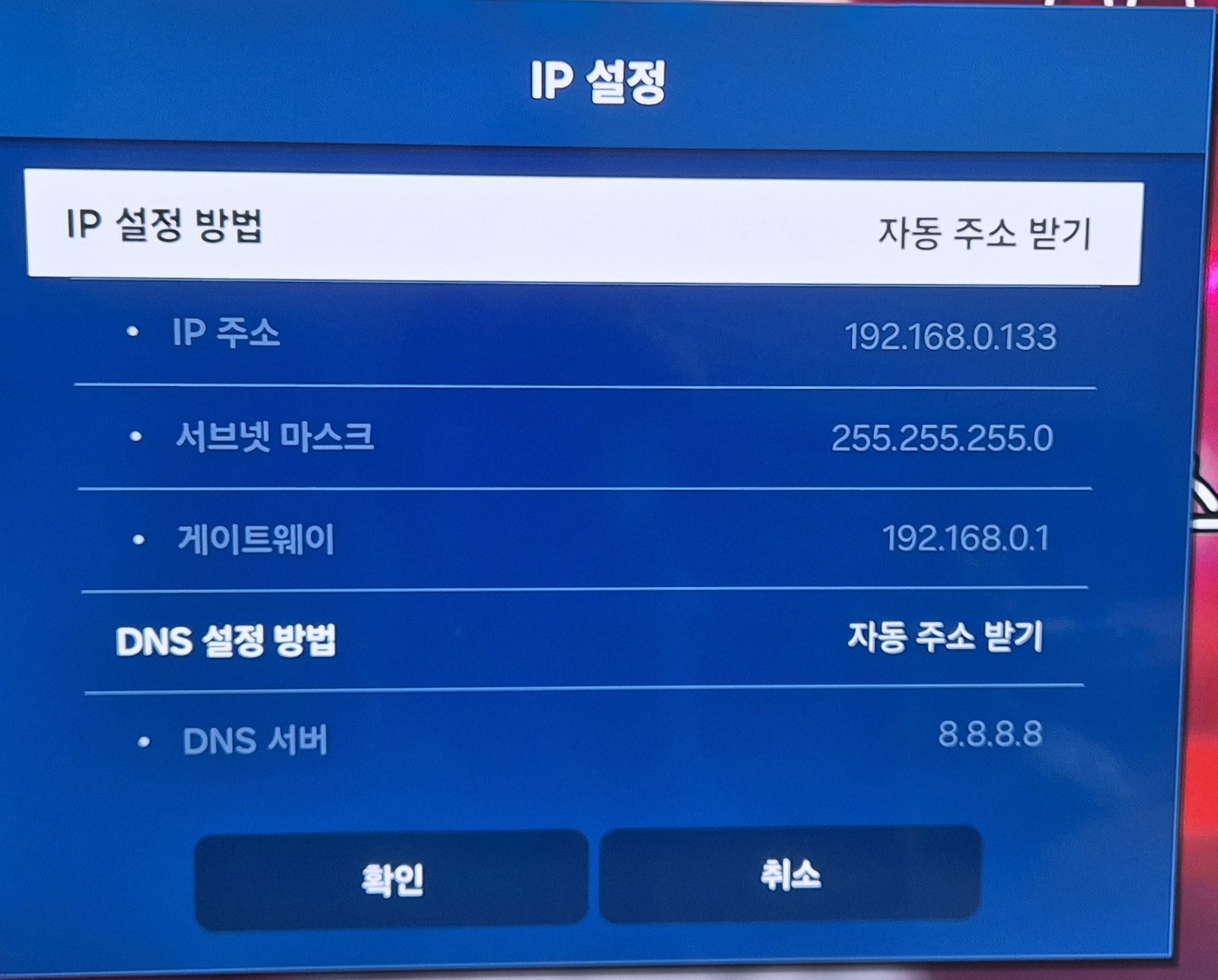
▲ TV의 IP 설정 화면. 이 예시에서 TV IP는 192.168.0.133입니다. 이 주소를 뒤에서 씁니다.
또는 공유기 관리 페이지에 들어가 Samsung TV가 어떤 IP를 할당받았는지 확인해도 됩니다.
TV와 PC는 반드시 같은 네트워크(같은 공유기)에 있어야 합니다. Host PC IP(STEP 1)와 TV IP(STEP 2)를 헷갈리지 마세요. Host PC IP = 내 컴퓨터, TV IP = 대상 TV입니다.
STEP 3 Apps2Samsung 다운로드 및 설치
윈도우 PC에서 Apps2Samsung 최신 버전을 다운로드합니다.
다운로드: github.com/Apps2Samsung/Apps2Samsung/releases — 2026년 7월 기준 v2.6.0이 최신입니다(직전 안정판 v2.5.7).
다운로드한 .msi를 실행해 설치합니다. 표준 서명(코드 사이닝)된 앱이 아니라 윈도우 SmartScreen 경고가 뜨지만, 문제가 되는 앱은 아니므로 무시하고 설치합니다.
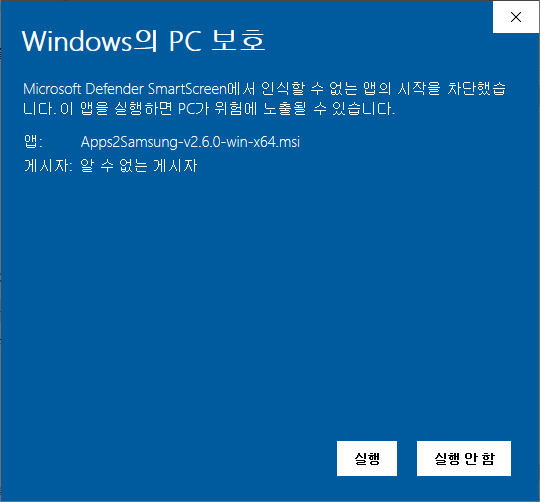
▲ "Windows의 PC 보호" SmartScreen 경고. [추가 정보] → [실행]을 눌러 진행합니다.
SmartScreen 경고는 "게시자를 알 수 없다"는 뜻이지 악성이라는 뜻이 아닙니다. 다만 안심을 위해 반드시 위 공식 GitHub 릴리스에서만 내려받으세요. Apps2Samsung은 MIT 라이선스 오픈소스라 소스 코드도 공개돼 있습니다.
STEP 4 Apps2Samsung으로 TV 연결
설치 후 Apps2Samsung을 실행하면 자동으로 TV를 찾습니다. 만약 못 찾으면 아래처럼 TV IP를 직접 입력합니다(STEP 2에서 확인한 그 주소).
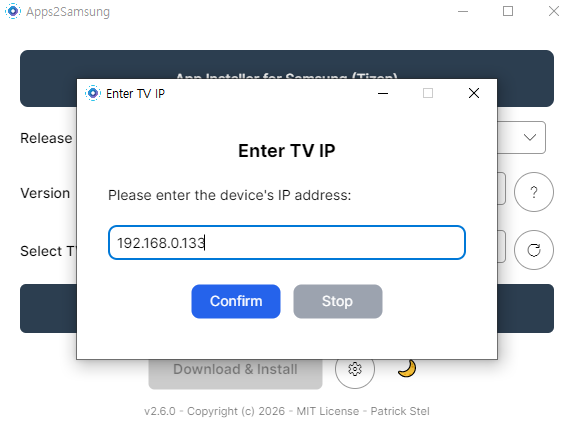
▲ 'Enter TV IP' 창에 TV의 IP(192.168.0.133)를 넣고 Confirm.
TV를 못 찾는 경우엔 아래처럼 오류가 납니다.

▲ "Invalid device IP or device not found." / "No devices found" 오류.
이 오류의 원인은 대개 이렇습니다.
- 개발자 모드가 제대로 켜지지 않았다(재부팅 누락 포함).
- 개발자 모드의 Host IP 설정이 잘못됐다(내 윈도우 PC IP를 잘못 입력).
- TV와 PC가 같은 네트워크에 있지 않다.
정상적으로 개발자 모드가 됐다면, Apps2Samsung을 실행하자마자 바로 TV를 찾습니다.

▲ 'Select TV'에 TV IP와 모델명이 잡히고 "Ready for use…" 상태가 되면 성공입니다.
STEP 5 앱 설치 — 예제는 VLC
여기까지 왔으면 이제 앱을 자유롭게 설치할 수 있습니다. 커뮤니티 앱 중 쓸 만한 건 VLC 정도라, 예제에선 VLC-TV를 선택해 설치했습니다. Release에서 앱을 고르고 Download & Install을 누릅니다.
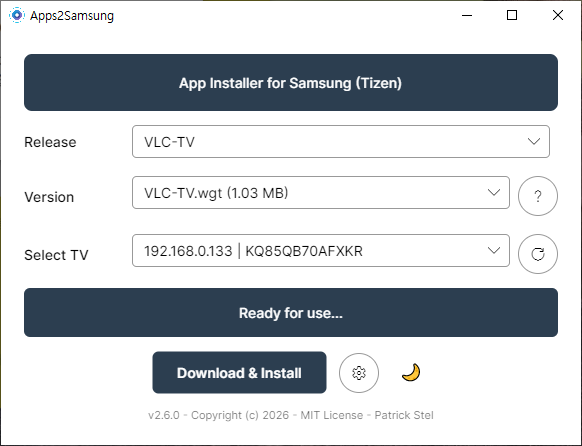
▲ Release에서 VLC-TV, Version에서 VLC-TV.wgt를 선택하면 'Download & Install' 버튼이 활성화됩니다.
설치가 완료되면 개발자가 "맥주 한잔 사달라(Buy me a beer)"며 후원을 부탁하는 화면이 뜹니다. 뭐, 성의껏 해주셔도 되고 안 해주셔도 됩니다.

▲ "VLC-TV has been successfully installed!" 설치 성공. QR은 개발자 후원 링크입니다.
설치가 실패한다면
아래처럼 설치 중 연결이 끊겼다는 오류가 나는 경우도 있습니다.
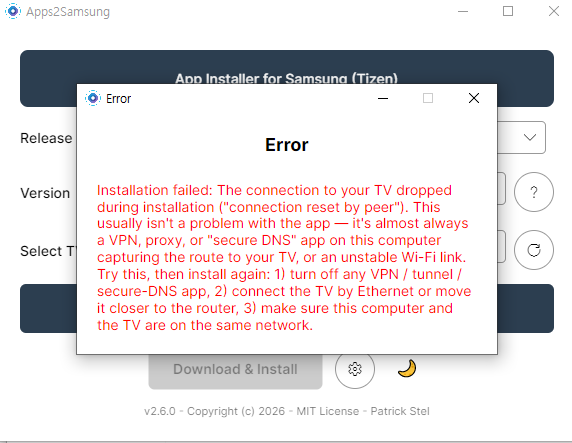
▲ "Installation failed: The connection to your TV dropped…" 오류. 앱 자체보다 네트워크 문제일 때가 많습니다.
오류 메시지에도 안내돼 있듯, 이건 앱 문제라기보다 PC의 VPN·프록시·보안(secure) DNS 앱이 TV로 가는 경로를 가로채거나, Wi-Fi가 불안정할 때 주로 생깁니다. 해결책은 ① VPN/터널/보안 DNS 앱 끄기, ② TV를 유선(이더넷)으로 연결하거나 공유기 가까이 두기, ③ PC와 TV가 같은 네트워크인지 확인입니다.
저는 이 오류가 났을 때, 직접 wgt 파일을 내려받아 업로드하는 방식으로 우회했습니다. Apps2Samsung에서 Custom WGT File을 선택하고, 다운로드한 .wgt 파일을 지정하면 됩니다.
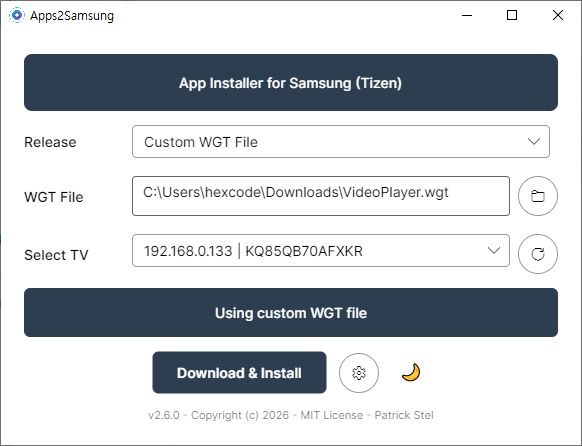
▲ Release를 'Custom WGT File'로 바꾸고, 직접 내려받은 VideoPlayer.wgt를 지정해 설치.
참고로 이때 설치한 VideoPlayer는 이름만 보고 기대했는데, 막상 실행해보니 기능은 별로였습니다. 역시 커뮤니티 앱 중엔 VLC가 무난합니다.
타이젠 커뮤니티 앱 모음은 아래에서 미리 컴파일된 .wgt 파일들을 직접 받을 수 있습니다.
STEP 6 설치된 앱 확인 및 실행
설치가 됐으면 삼성 앱 메뉴의 '다운받은 앱' 목록에서 볼 수 있습니다.
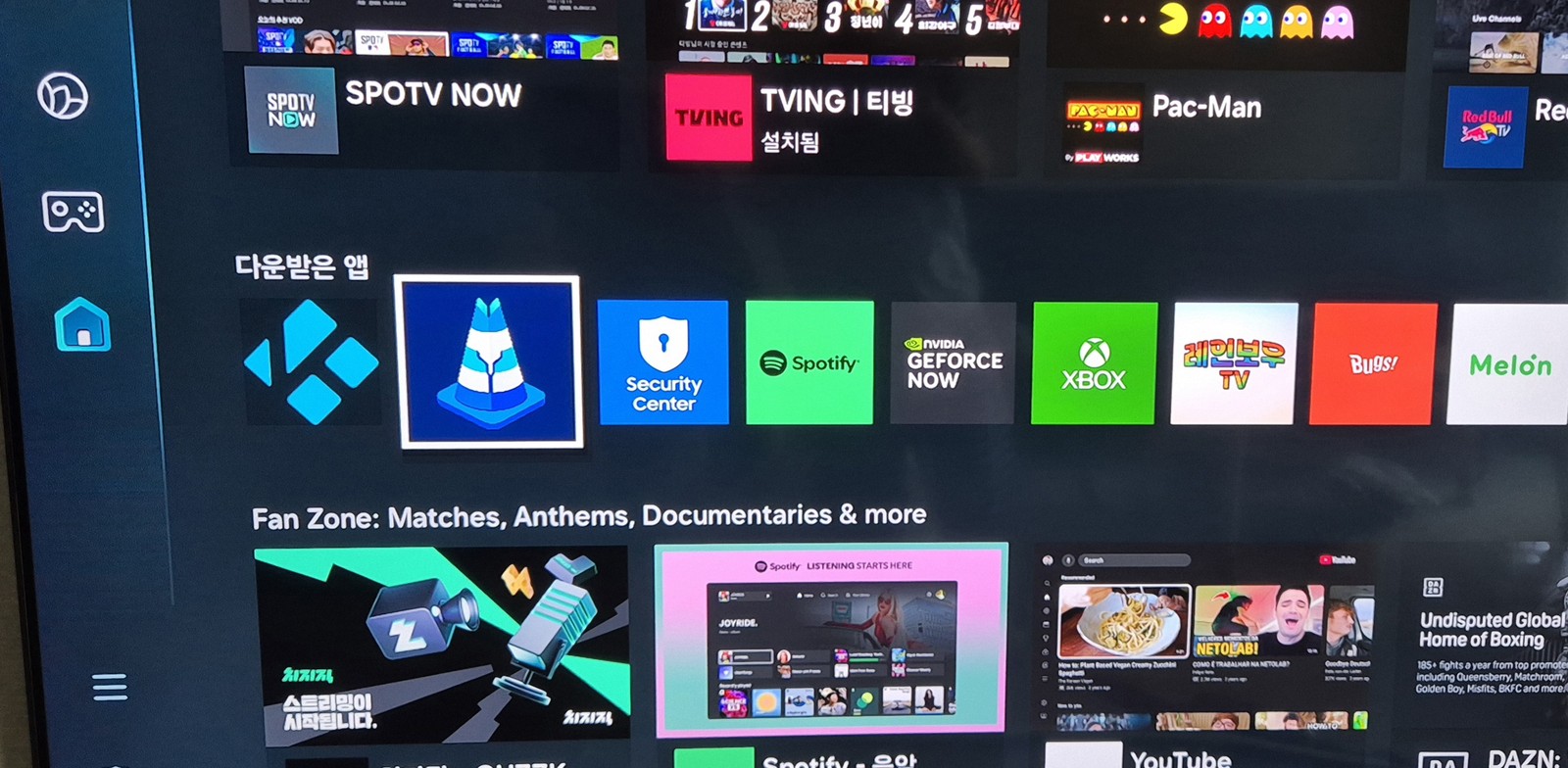
▲ '다운받은 앱'에 VLC(콘 아이콘), Kodi 등 커뮤니티 앱이 정품 앱들과 나란히 표시됩니다.
실행도 잘 되는지 직접 해봅니다. VLC 앱 실행 화면은 아래와 같습니다.
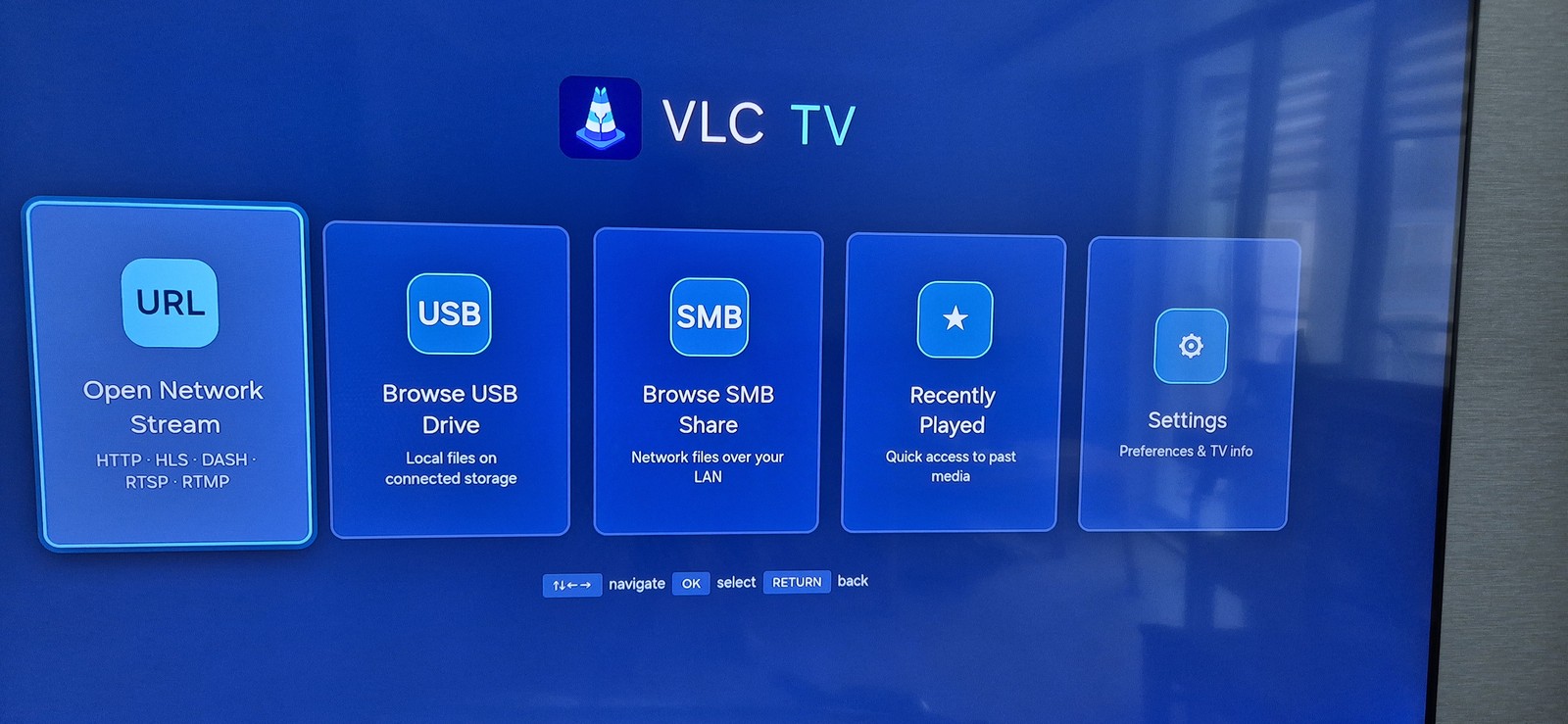
▲ 삼성 TV에서 실행된 VLC TV. Open Network Stream(URL)·USB·SMB 공유·최근 재생을 지원합니다.
마무리 — 앞으로 커뮤니티 앱은 더 많아진다
이처럼 삼성 앱스토어에서 제공하지 않는 wgt 커스텀 앱을 쉽게 설치할 수 있습니다. VLC의 SMB·USB 재생만 붙여도 삼성 TV의 활용도가 확 올라갑니다.
요즘은 바이브 코딩(vibe coding)으로도 타이젠 앱을 쉽게 개발하는 추세라, 앞으로 커뮤니티가 제공하는 무료 앱이 더 많아질 것 같습니다. 예로 vlc-tizen-tv 저장소만 봐도 Claude로 바이브 코딩된 것을 알 수 있습니다.
쓸 만한 앱들은 tizen-community-packages에 계속 올라오니, 관심 있으면 둘러보시길 권합니다.