로지텍 리프트(Lift) 마우스 왼쪽 클릭 수리 — 버티컬 마우스 스위치 교체 방법 (6x6x7.3mm 무소음, 전체 분해)
로지텍 리프트(Lift) 버티컬 마우스 왼쪽 클릭 수리기
앞서 고친 MX 마스터 3S와 똑같은 왼쪽 클릭 불량이 리프트에도 왔습니다. 부품과 방법은 동일한데, 클릭 스위치가 마우스 상단 깊숙한 곳에 있어 "다 뜯어야" 하는 난이도가 한 단계 높았습니다. 그 전 과정을 사진과 함께 정리했습니다.
로지텍 MX 마스터 3S 수리를 끝내고 나니, 같이 쓰던 리프트(Lift) 버티컬 마우스도 똑같은 왼쪽 클릭 인식 불량 증상이 있어서 내친김에 수리를 시작했습니다.

▲ 손목을 세워 잡는 로지텍 리프트 버티컬 마우스. 겉은 멀쩡하지만 왼쪽 클릭이 씹히기 시작했습니다.
이 글은 MX 마스터 3S 수리기의 후속편 성격입니다. 증상 원인, 접점부활제가 왜 소용없는지, 무연납 제거 요령 같은 공통 이론은 앞 글에서 자세히 다뤘으니, 여기서는 리프트 특유의 "다 분해해야 하는" 과정에 집중합니다.
리프트가 더 까다로운 이유: 클릭 스위치가 꼭대기에 있다
MX 마스터 3S는 상하판만 열면 클릭 기판이 바로 손에 잡혔습니다. 그런데 리프트는 클릭 부분이 마우스 상단(꼭대기)에 있는 구조라, 클릭 스위치를 교체하려면 손잡이 덮개·휠 모듈까지 거의 통째로 분해해야 합니다. 나사 개수부터 차원이 다릅니다.
호환 스위치는 앞 글과 동일합니다. 쿠팡에서 산 6×6×7.3mm 무소음 택트 스위치(TVDP21-073AR)와 완벽히 호환됩니다.
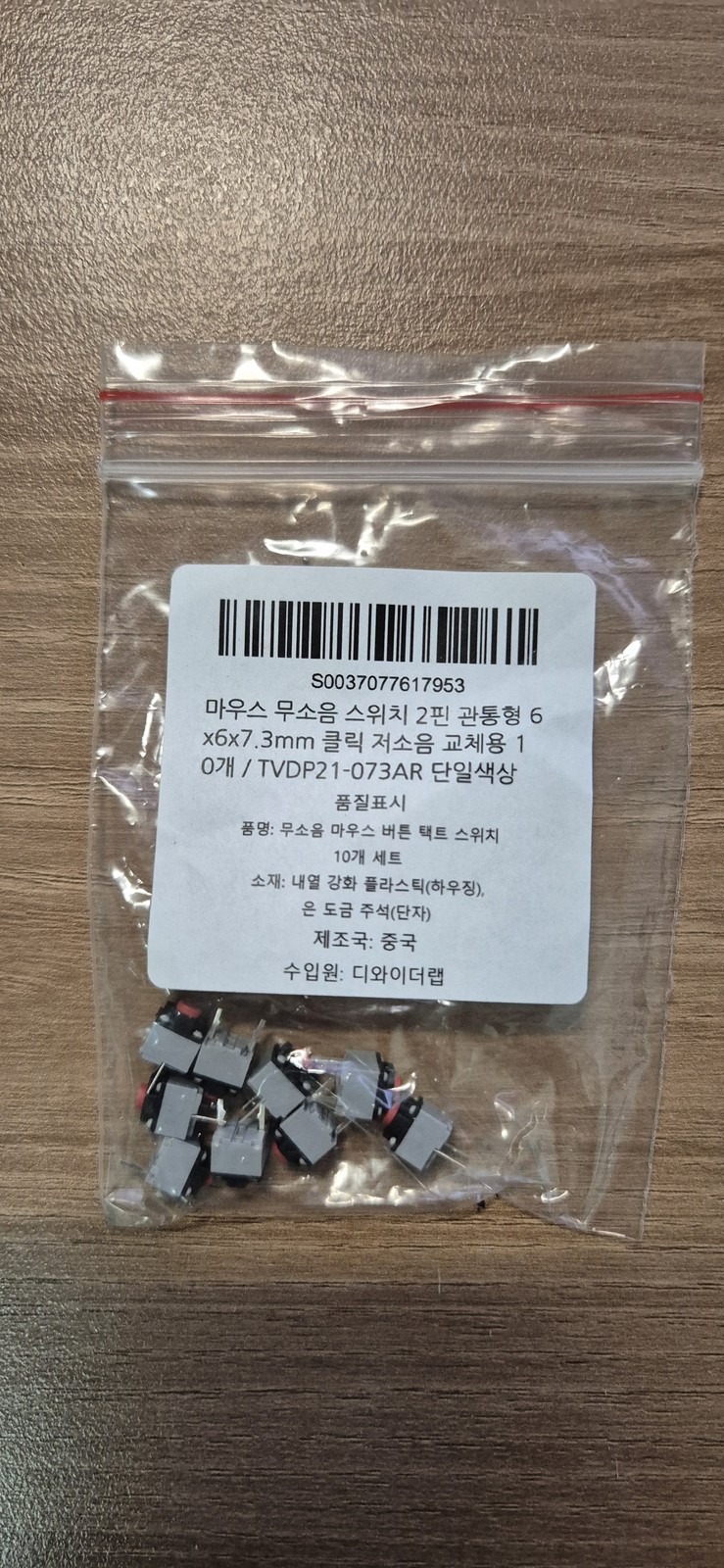
▲ 앞선 MX 마스터 수리에도 쓴 그 스위치. 10개에 약 7,100원, 개당 710원. 리프트에도 그대로 들어갑니다.
1단계: 바닥 패드 떼고, 하판 나사 풀기
분해를 위해선 먼저 바닥면 미끄럼 고무 패드를 떼어내야 합니다. 이중 접착 구조라 밑단 접착 부분이 따로 분리되지 않도록, 드라이기로 열을 가해 잘 떨어지게 합니다. (MX 마스터 때처럼 패드가 두 갈래로 찢어지기 쉬우니 가장 아래 접착층까지 함께 들어 올리세요.)
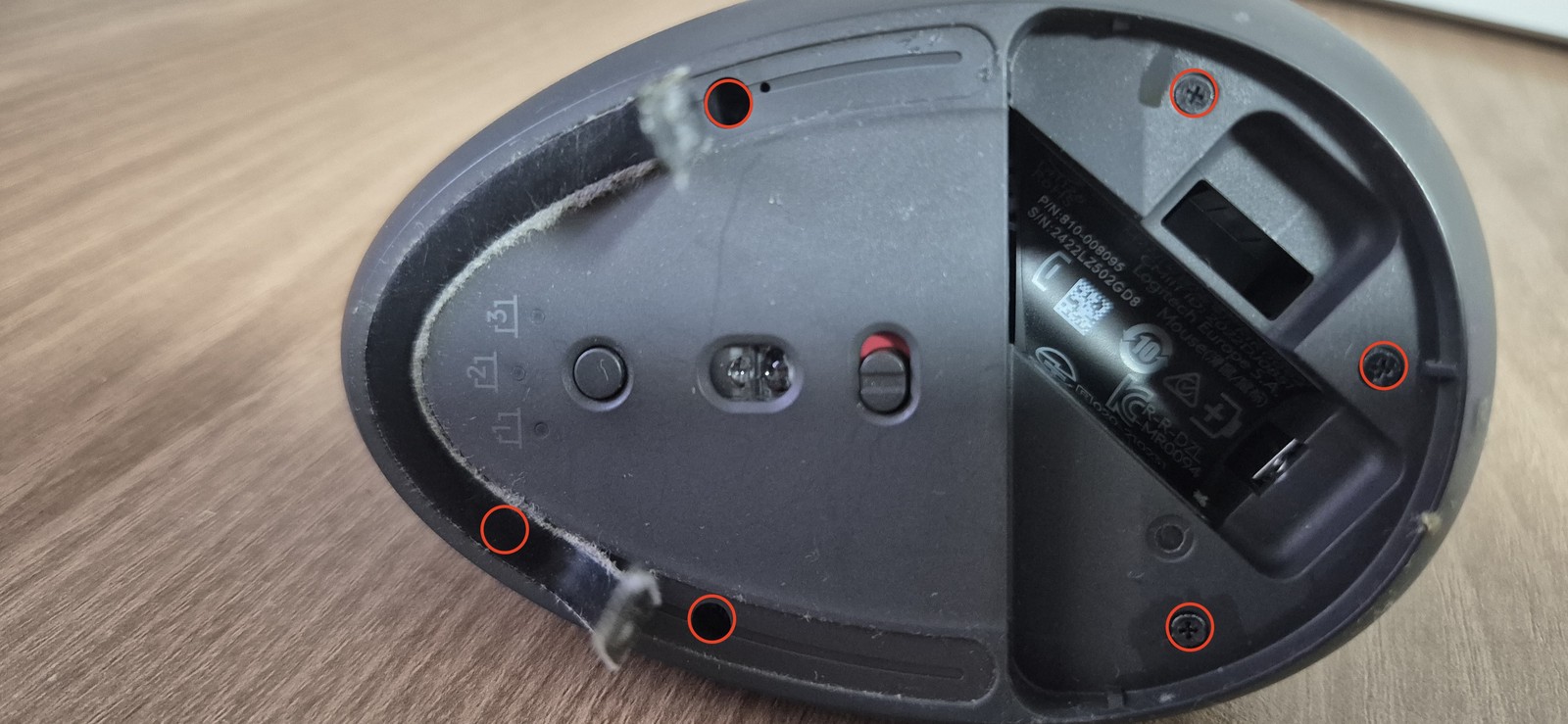
▲ 패드 아래에 드러난 십자 나사들. 붉은 원 위치의 나사를 풉니다.
나사는 하단 3개 + 상단 3개, 총 6개입니다.
저는 처음에 5개만 풀고 "왜 안 열리지?" 했는데, 보니 상단 쪽에 나사가 1개 더 있더라고요. 아래 사진의 노란 원 위치입니다.
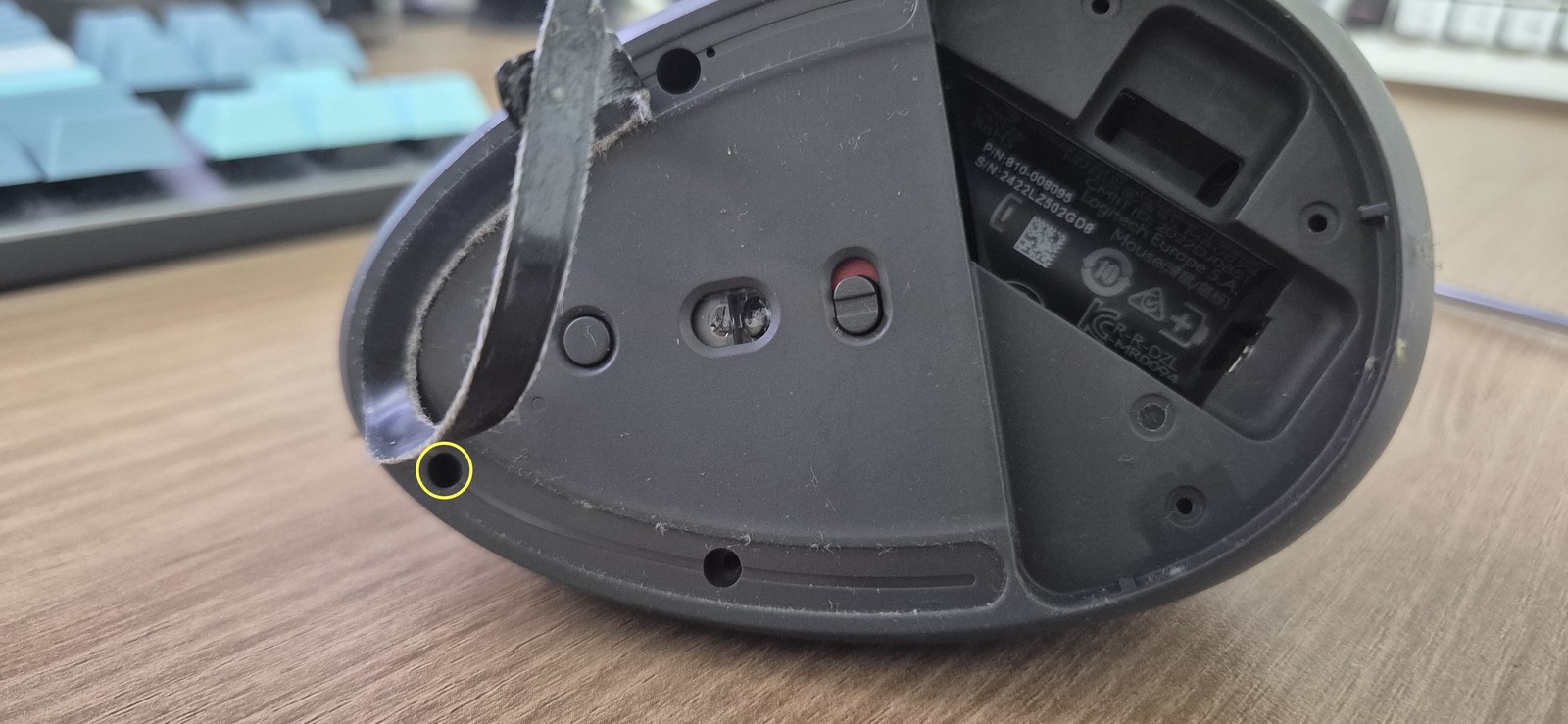
▲ 놓치기 쉬운 상단의 마지막 나사 1개(노란 원). 이걸 못 풀면 하판이 열리지 않습니다.
사진에서 고무 패드를 일부러 다 안 떼어낸 이유가 있습니다. 수리 후 다시 붙일 때 접착 부분 자리를 정확히 잡기 위해, 대충 위치만 기억되도록 한쪽을 남겨둔 겁니다. 전부 뜯으면 재부착 위치를 가늠하기 어렵거든요.
2단계: 상하판 분리 — 케이블부터 살린다
하판 나사 6개를 다 풀면 마우스가 상판·하판 두 조각으로 분리됩니다. 중간에 리본 케이블이 연결돼 있으므로 끊어지지 않게 조심해야 합니다.

▲ 상하판이 리본 케이블(FPC)로 이어진 채 벌어진 모습. 여기서 확 젖히면 케이블이 뜯어집니다.
상단 분해를 더 편하게 하려면, 하판이 걸리적거리지 않도록 중간 케이블을 아예 분리하는 게 좋습니다. 아래 사진의 노란색 래치(latch)를 위로 살짝 올려주면 케이블이 쉽게 빠집니다.
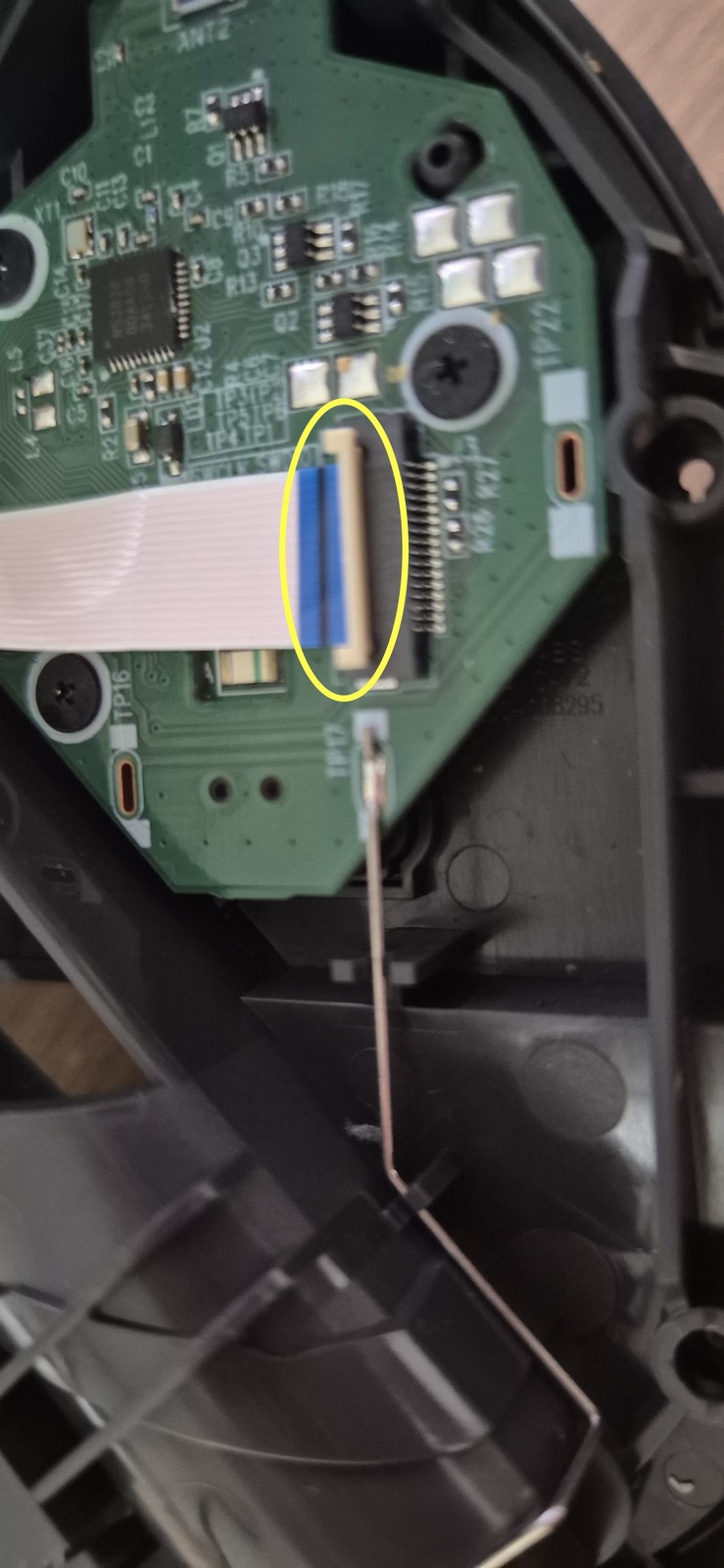
▲ 노란 원의 FPC 커넥터 래치를 위로 젖히면 리본 케이블이 잠금 해제됩니다. 손톱이나 핀셋으로 살살.
FPC 커넥터의 래치는 플라스틱이라 잘 부러집니다. 억지로 당기지 말고, 커넥터 양 끝을 균등하게 위로 들어 올리세요. 재조립 때는 케이블을 끝까지 밀어 넣은 뒤 래치를 눌러 잠급니다.
3단계: 상단 클릭 보드로 가는 길 — 나사가 아주 많다
이제 상단부에서 클릭 부분 보드를 분리하기 위해 풀어야 할 나사입니다. 아래 사진의 빨간 동그라미를 보면 알겠지만, 풀어야 할 나사가 엄청나게 많습니다.
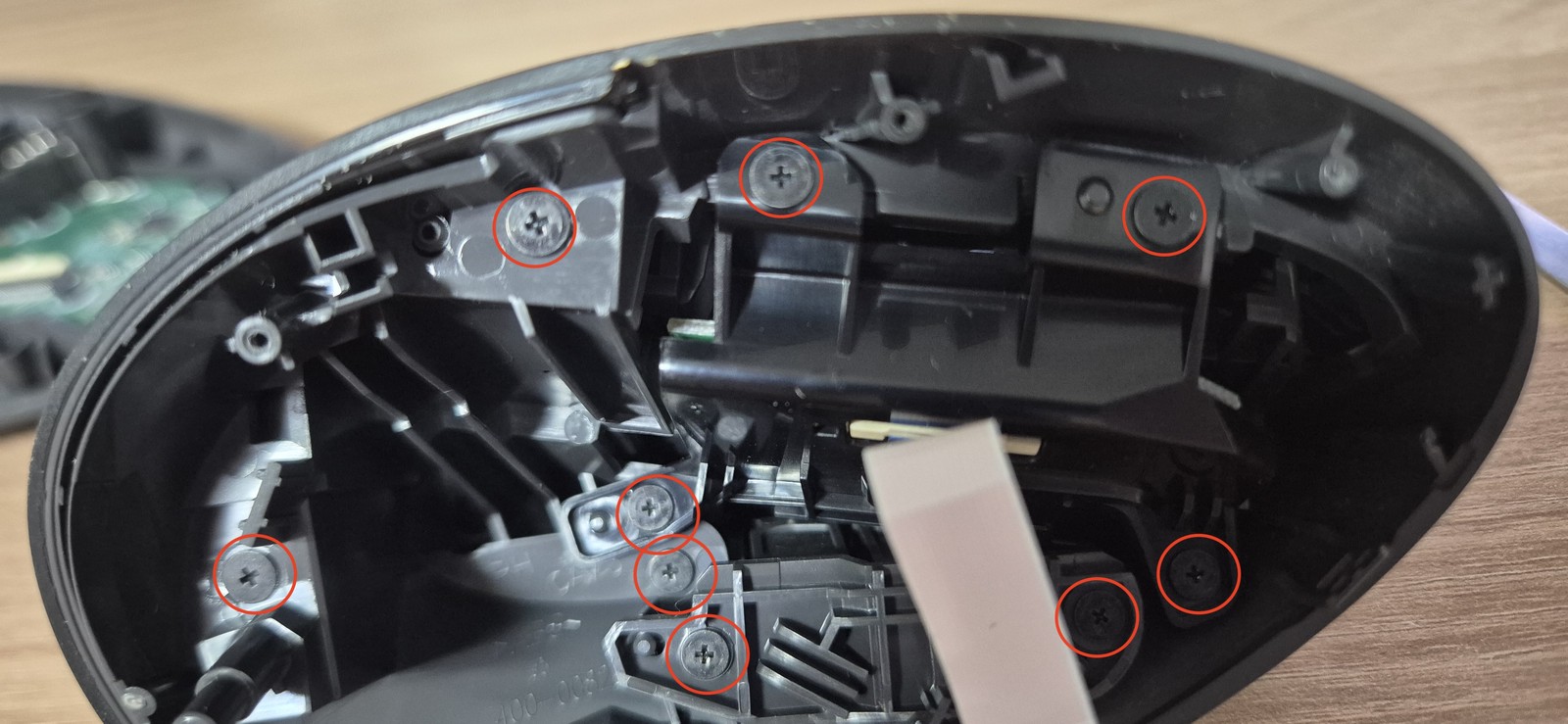
▲ 상판 내부의 나사들(빨간 원). 개수가 많아 여기서부터 나사 관리가 중요해집니다.
다음으로 일자 드라이버 등을 지렛대로 이용해 손잡이 덮개를 분리합니다.

▲ 일자 드라이버를 틈에 넣고 지렛대처럼 살짝 비틀어 덮개를 들어 올립니다.
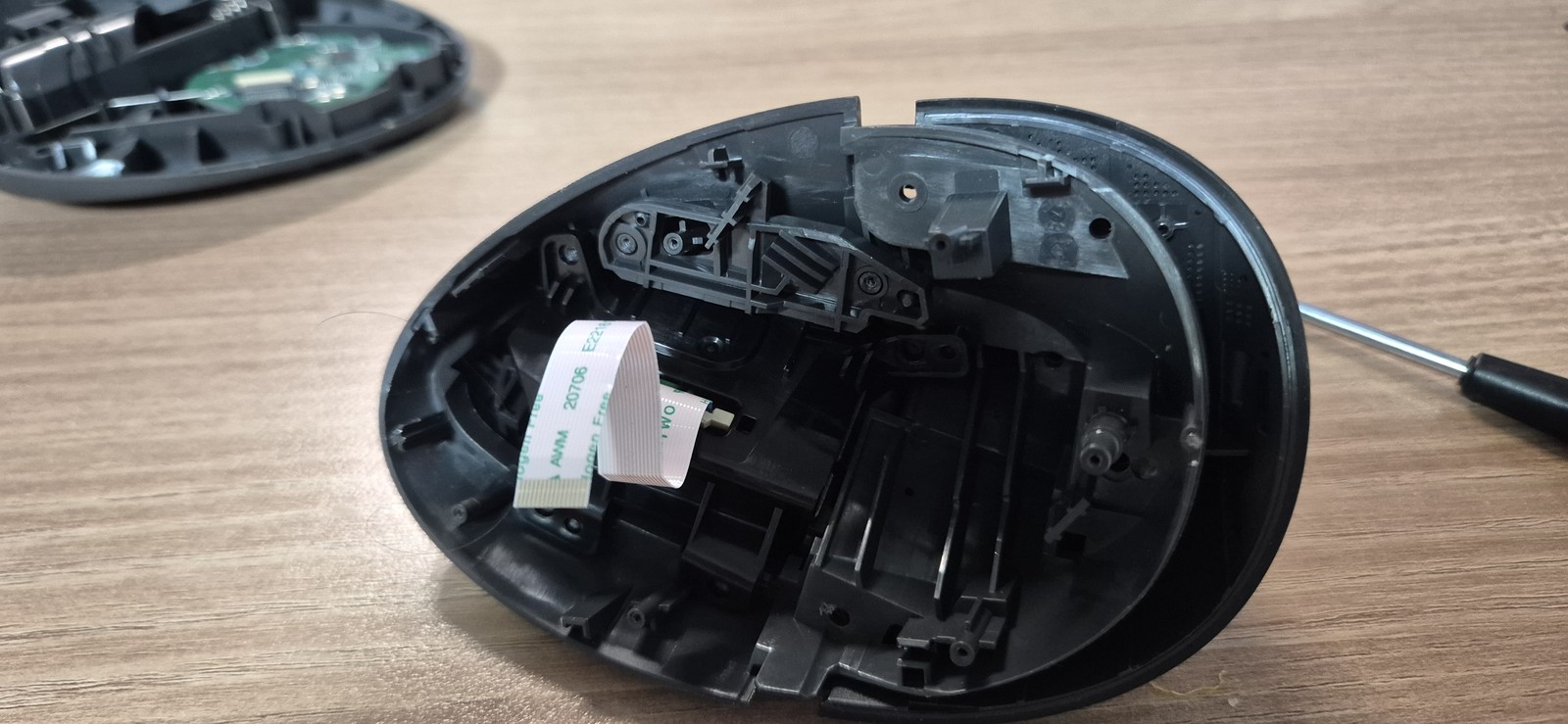
▲ 손잡이 덮개가 분리된 모습. 이제 클릭 보드에 접근할 준비가 됐습니다.
4단계: 나사 섞임 주의 — 규격이 다르다
손잡이 덮개를 분리한 뒤, 클릭 부분 보드를 떼기 위해 풀어야 할 나사가 5개 더 있습니다.
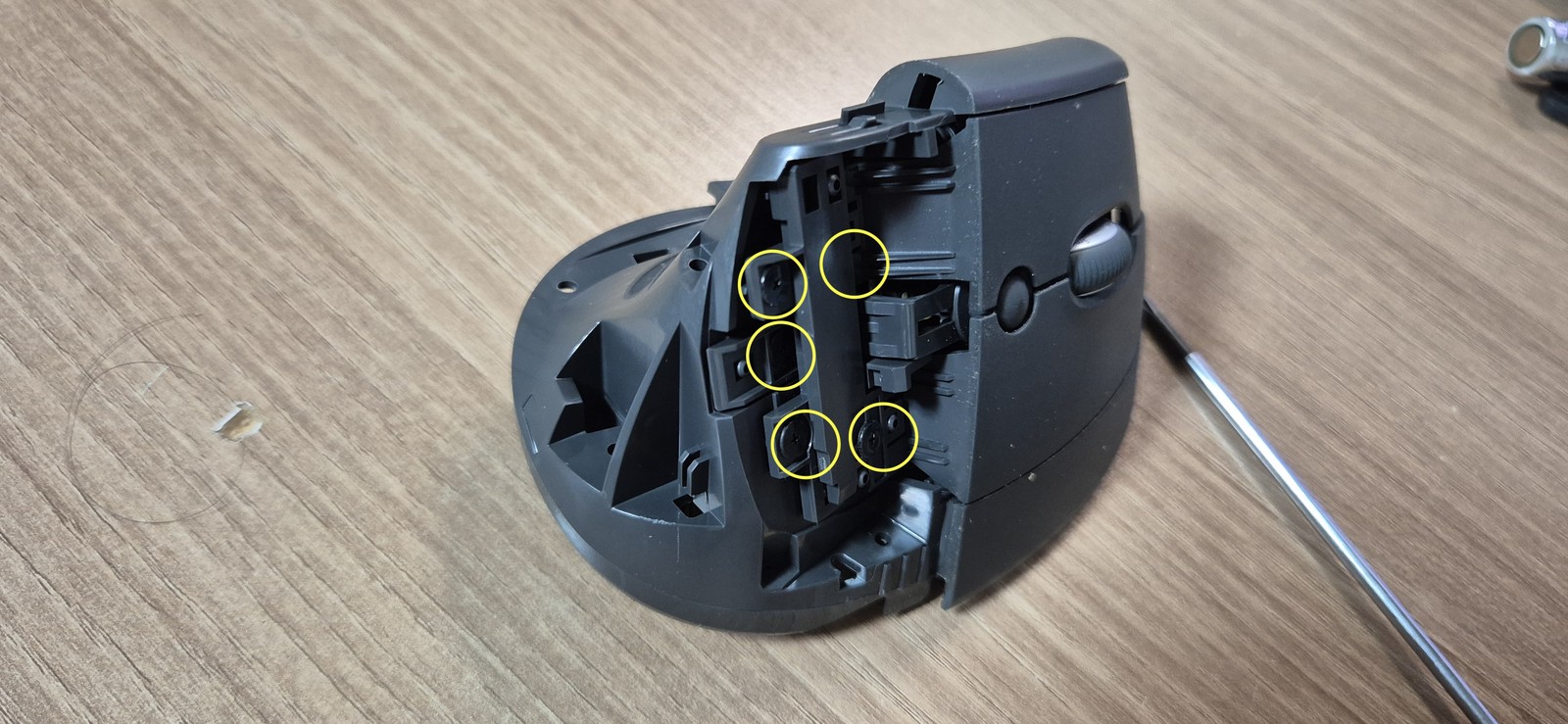
▲ 클릭 보드 나사. 노란 원 나사는 앞 단계(3단계 빨간 원) 나사와 규격이 달라서 색을 구분해 표기했습니다.
나사 규격이 두 종류입니다. 반드시 구분해서 보관하세요.
3단계(빨간 원) 나사는 넓고 긴 나사, 4단계(노란 원) 나사는 더 넓고 짧은 나사입니다. 풀어야 할 나사가 많다 보니 이렇게 표기·분리해두지 않으면, 재조립 때 나사가 섞여서 혼선이 옵니다. 짧은 나사를 긴 구멍에 박으면 체결이 안 되고, 긴 나사를 짧은 자리에 박으면 기판이나 하우징을 뚫습니다.
나사가 많은 분해는 종이에 마우스 모양을 그려 나사를 실제 위치에 올려두거나, 칸이 나뉜 트레이·자석 매트를 쓰면 재조립이 훨씬 수월합니다.
5단계: 클릭 모듈과 휠 분리
나사를 모두 풀고, 오른쪽 클릭부터 일자 드라이버 등을 지렛대처럼 이용해 클릭 부분을 들어냅니다. 왼쪽 클릭 부분도 동일하게 작업합니다.
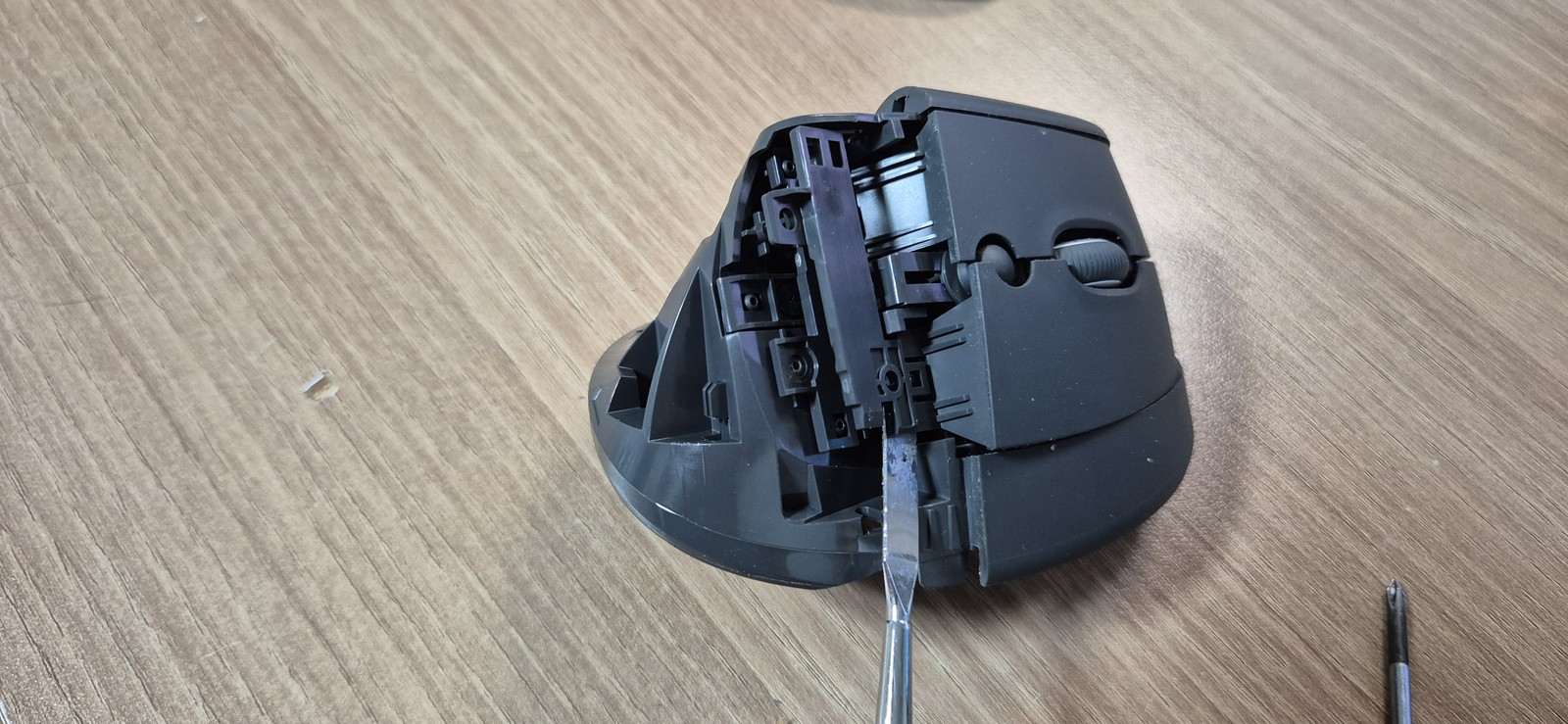
▲ 클릭 모듈을 지렛대로 들어 올리는 단계. 플라스틱 걸쇠가 걸려 있으니 천천히.
상단 클릭 부분을 들어내면, 휠을 지지하고 있는 빨간색 나사 3개와 휠 근처의 중간 스위치 노란색 나사도 풀어서 모두 분해합니다. 앞서 말했듯 노란색 나사는 넓고 짧은 나사입니다.

▲ 휠 지지 나사(빨간 원)와 중간 스위치 나사(노란 원). 규격이 다르니 여기서도 구분 보관.
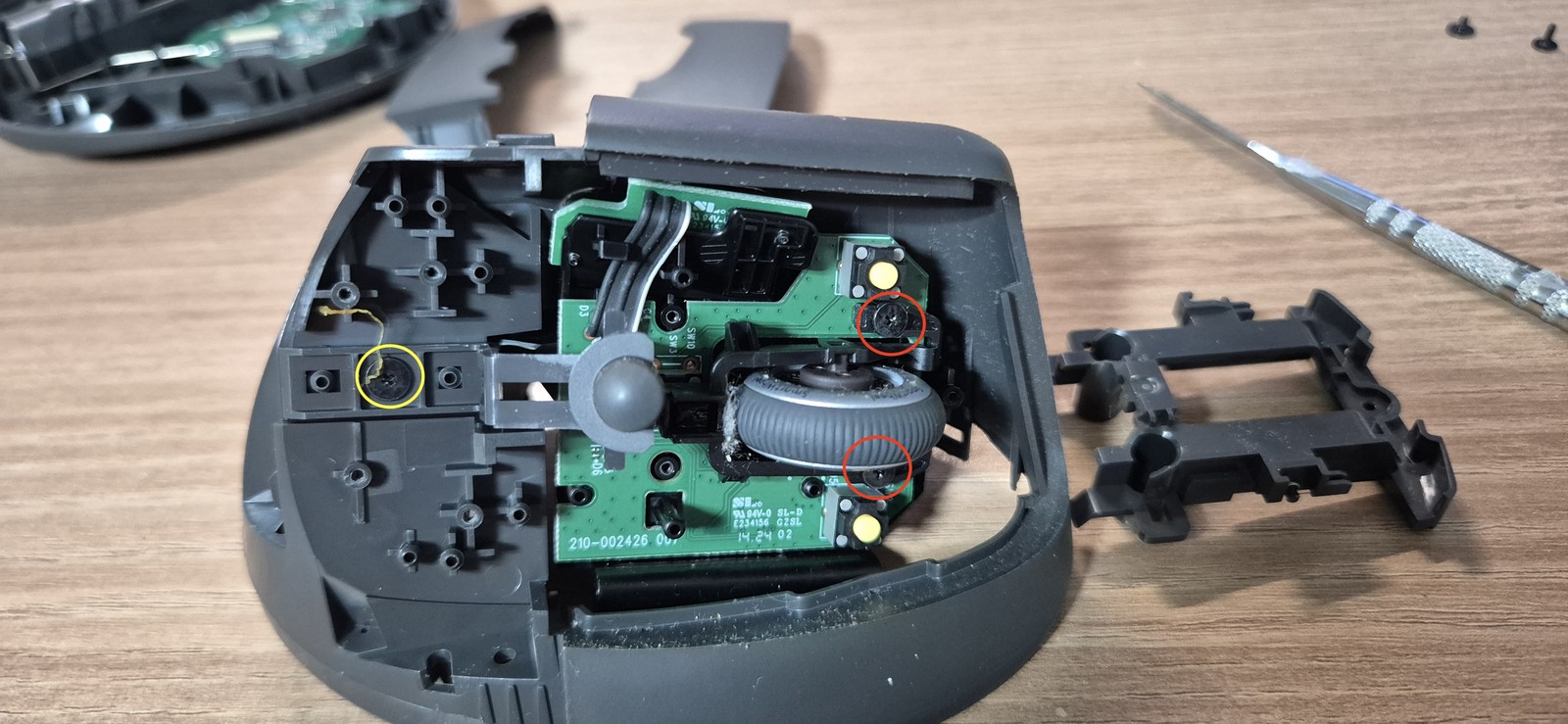
▲ 휠·중간 스위치 나사 상세. 휠 옆에 노출된 노란 스위치들이 정품 스위치입니다.
여기서 나사 2개를 더 풀면 휠이 분리됩니다.
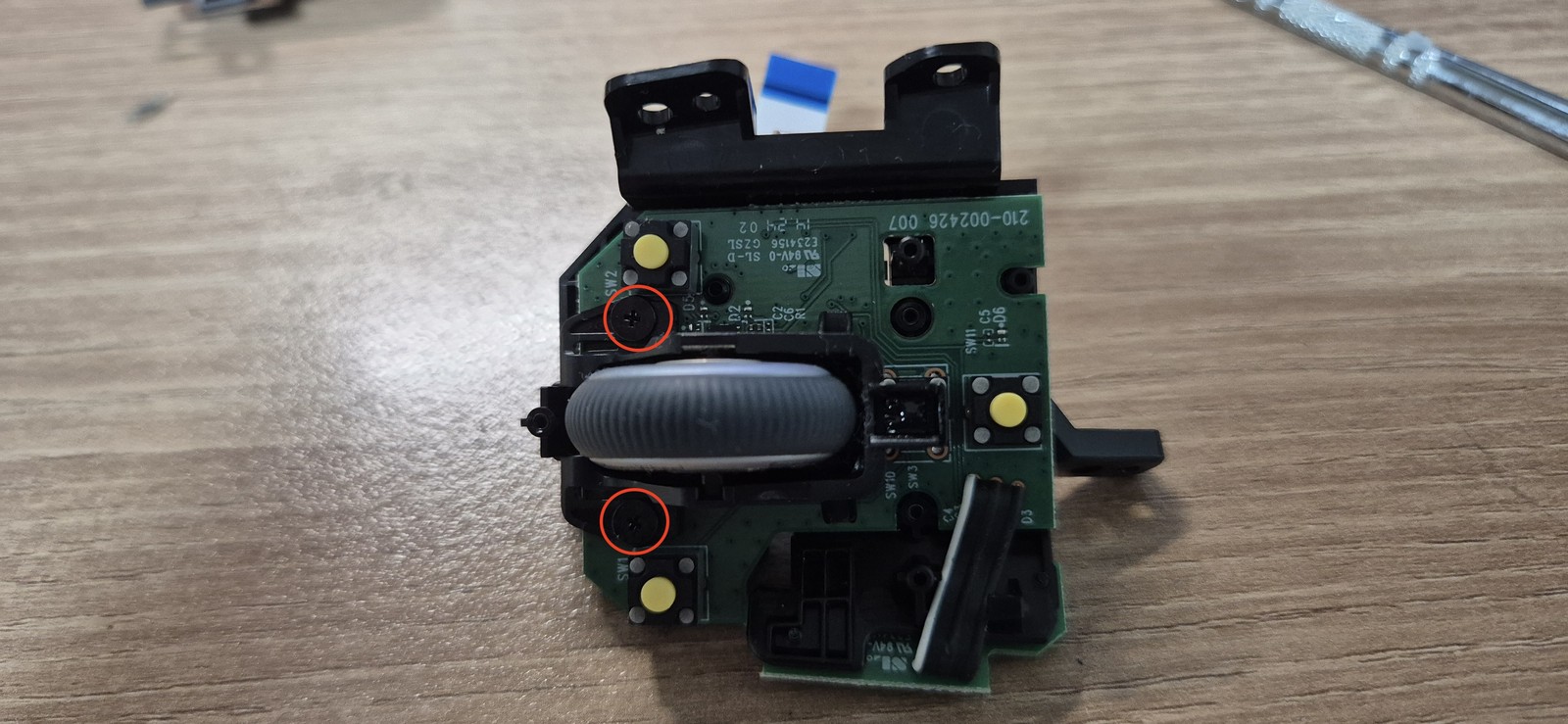
▲ 휠 분리를 위한 마지막 나사 2개(빨간 원). 스크롤 휠과 스위치 기판이 이제 떨어집니다.
이후엔 상단 스위치 보드를 통째로 들어낼 수 있습니다. 여기까지 오는 게 리프트 수리의 8할입니다.
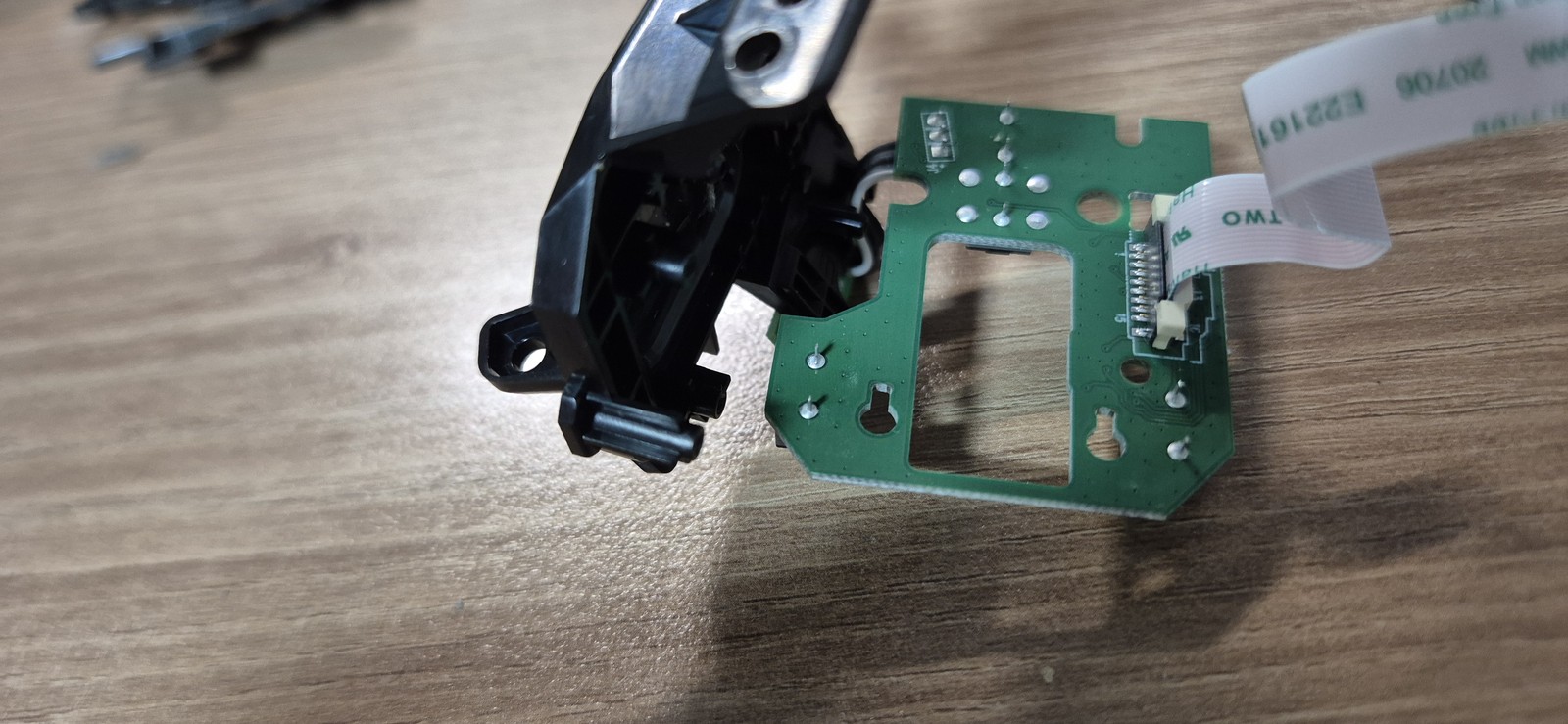
▲ 분리해낸 상단 스위치 보드. 이제 드디어 왼쪽 클릭 스위치를 교체할 수 있습니다.
6단계: 왼쪽 스위치 납 제거 후 교체
저는 왼쪽 클릭 스위치만 문제였습니다. 오른쪽도 같이 교체하면 좋겠지만, 왼쪽 클릭 스위치 교체를 위해 아래 사진 빨간 원의 스위치 다리 납땜 부분을 흡입기로 납을 제거하고 교체했습니다.
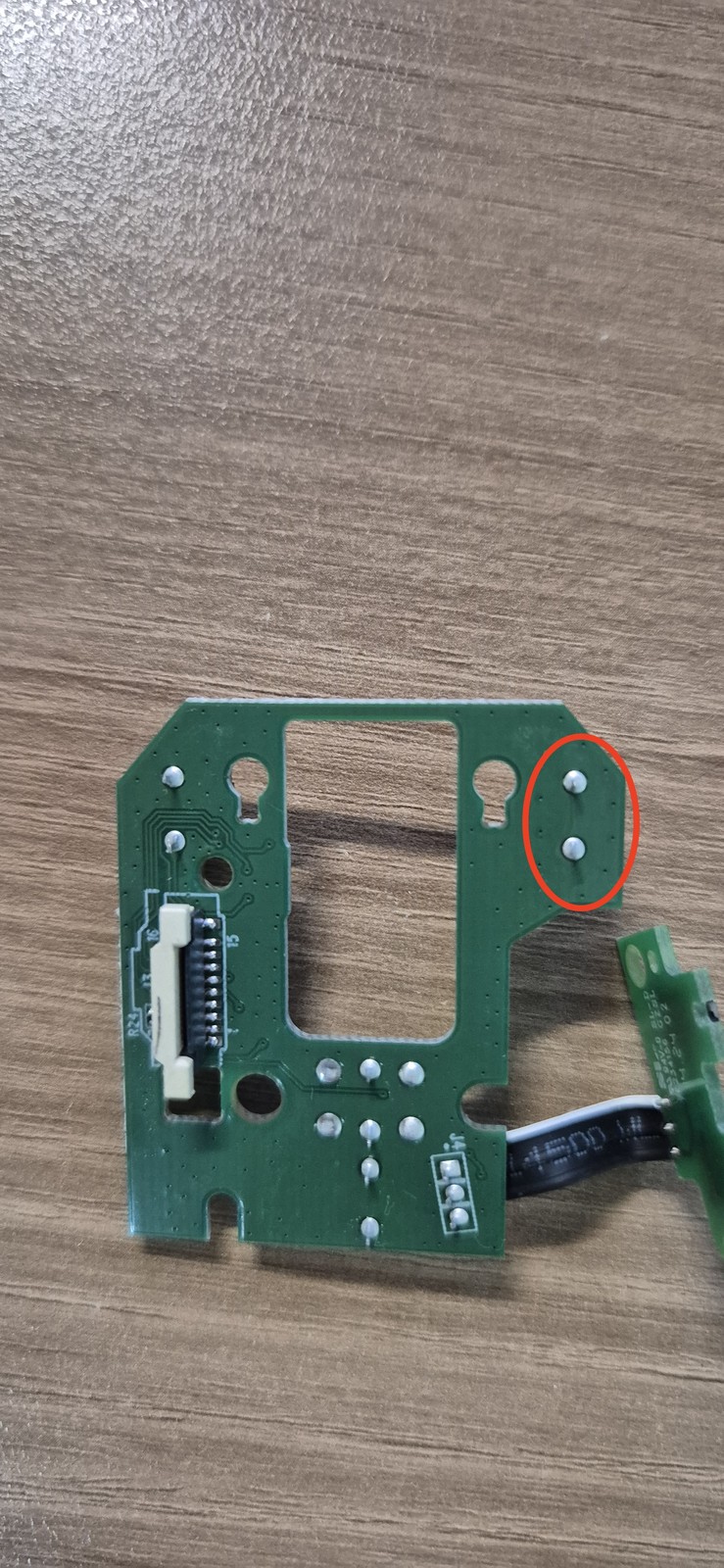
▲ 왼쪽 클릭 스위치의 두 다리 납땜 부분(빨간 원). 이 두 점의 납을 흡입해내야 스위치가 빠집니다.
MX 마스터 3S와 마찬가지로, 공장 납은 잘 녹지 않습니다.
플럭스를 바르거나 녹는점이 낮은 유연납을 더 섞어서 흡입해야 흡입이 잘됩니다. 무연납(융점 217℃ 안팎)이라 그냥 인두만 대고 있으면 안 녹고 버팁니다. 이 요령은 앞 글에서 자세히 설명했습니다.
납 흡입만 잘되고 스위치만 잘 제거되면, 이후 납땜은 역시 중학교 때 라디오 조립한 수준이면 쉽습니다. 단, 스위치에 유격이 생기지 않게 아주 바짝 붙여서 납땜해야 합니다. 유격이 생기면 한쪽 다리씩 계속 조금씩 눌러서 납땜하면서 완전히 밀착시키세요. 스위치가 떠 있으면 버튼 높이가 어긋나 클릭감이 달라집니다.
완성: 짝짝이지만 클릭은 새것
최종 교체 모습입니다. 빨간색이 쿠팡에서 구매해 교체한 왼쪽 스위치, 노란색이 멀쩡한 정품 오른쪽 스위치입니다.
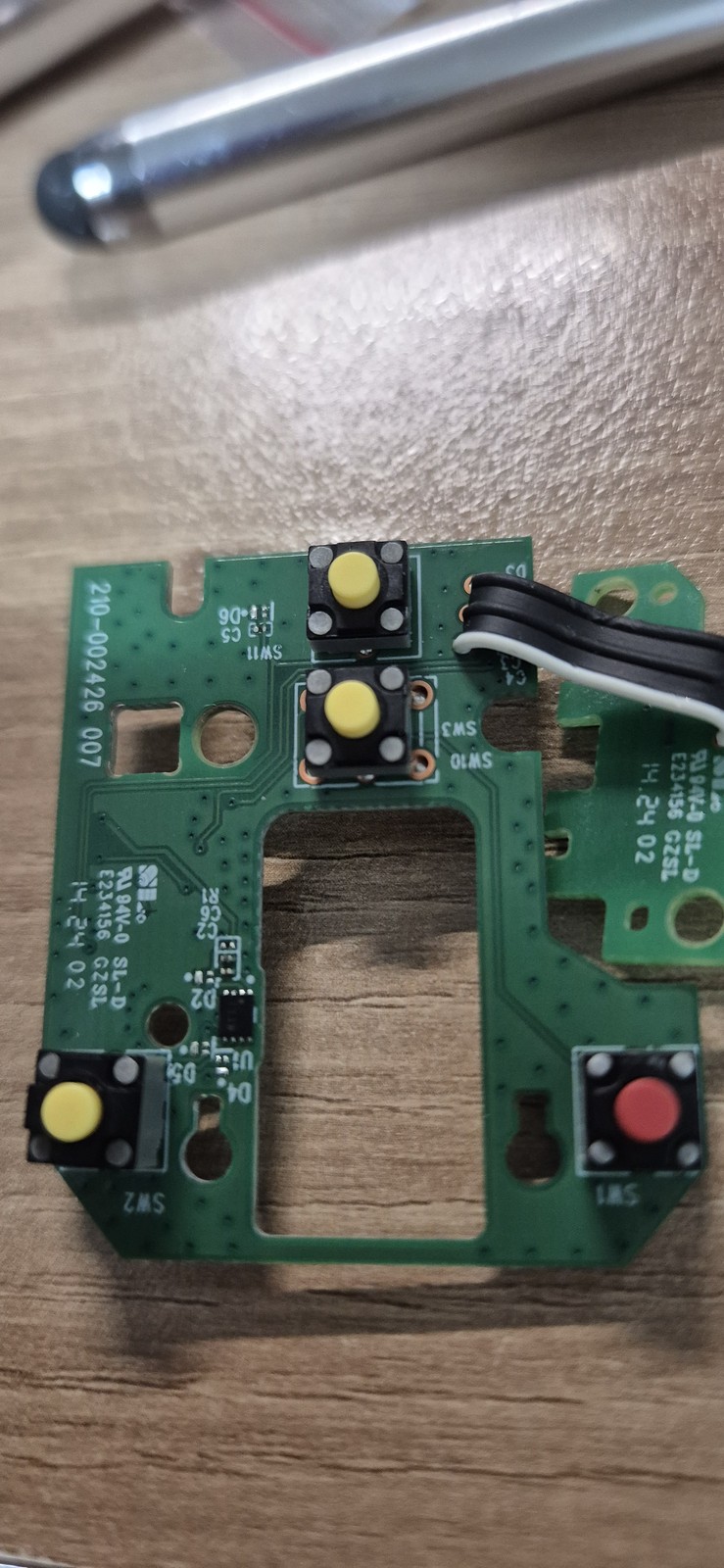
▲ 빨강(교체한 왼쪽) vs 노랑(정품 오른쪽). 서로 짝짝이가 됐지만 기능은 전혀 문제없습니다.
서로 짝짝이가 되긴 했지만 기능은 전혀 문제가 없습니다. 여기까지 왔으면 조립은 분해의 역순이라 따로 설명은 하지 않겠습니다. (나사를 색깔·규격별로 잘 분류해뒀다면 역순 조립이 어렵지 않습니다.)
이왕 다 뜯은 김에 오른쪽 스위치도 함께 교체해두는 편이 합리적입니다. 리프트는 이 상단 모듈까지 도달하는 분해가 가장 큰 수고인데, 스위치 하나 더 가는 건 몇 분이면 되니까요. 저는 왼쪽만 급해서 왼쪽만 했습니다.
마무리
리프트 마우스가 MX 마스터 3S만큼 고가는 아니지만, 710원 정도의 부품값 수준으로 새 제품과 같은 클릭률이 돌아왔습니다.
정리하면 이렇습니다.
- 부품·이론은 MX 마스터 3S 수리와 동일 — 6×6×7.3mm 무소음 스위치, 무연납 제거 요령.
- 차이는 분해 난이도. 클릭 스위치가 상단에 있어 손잡이 덮개·휠까지 거의 통째로 뜯어야 합니다.
- 핵심은 나사 관리. 넓고 긴 나사 / 넓고 짧은 나사 두 종류를 색·위치별로 분류해두지 않으면 재조립에서 반드시 헤맵니다.
- FPC 리본 케이블 래치는 플라스틱이라 조심, 납은 플럭스+유연납으로 융점을 낮춰 제거.
버티컬 마우스라 분해 경로가 낯설 뿐, 원리는 앞 글과 똑같습니다. 손목 편한 리프트를 왼쪽 클릭 하나 때문에 버리긴 아까우니, 도전해볼 만합니다.