맥북 벽돌 해결 DFU 복구 가이드|MacBook Air 2018 T2 복구
업데이트 중 먹통, 무한 사과 로고, 검은 화면. 서비스 센터 가기 전에 집에서 한 번 시도해볼 수 있는 T2 맥북 복구 절차입니다.
맥북이 갑자기 켜지지 않으면 당황스럽습니다. 특히 macOS 업데이트 중 멈췄거나, 전원은 들어오는 것 같은데 화면이 계속 검은 상태면 일반 복구 모드로도 해결이 안 되는 경우가 있습니다.
제가 정리하는 기준은 MacBook Air 2018처럼 Apple T2 보안 칩이 들어간 인텔 맥북입니다. 요즘 Apple 공식 문서 기준으로는 예전처럼 Apple Configurator만 떠올릴 필요 없이, 정상 작동하는 다른 Mac의 Finder에서 DFU 창을 확인하고 Revive 또는 Restore를 진행하는 흐름으로 안내됩니다.
DFU 복구는 펌웨어까지 건드리고 경우에 따라 데이터가 삭제되는 강한 조치입니다. 아래 기본 점검을 순서대로 먼저 시도하고, 그래도 해결되지 않을 때 이 글의 DFU 절차로 넘어가세요.
- NVRAM 재설정: 종료 후 전원을 켜자마자 ⌥(Option) + ⌘(Command) + P + R을 약 20초간 누릅니다. 디스플레이·소리·시작 디스크 같은 설정 꼬임을 초기화합니다.
- SMC 재설정: 전원·충전·팬·잠자기 동작이 이상할 때 사용합니다. MacBook Air 2018 같은 T2 노트북은 Apple 안내 키 조합으로 진행합니다.
- 복구 모드에서 macOS 재설치: ⌘ + R로 복구 모드에 들어가 디스크는 지우지 않고 macOS만 다시 설치해봅니다.
이 세 가지로도 부팅이 안 되거나 복구 모드 진입 자체가 막혔다면, 그때 아래 DFU 복구를 시도합니다.
- 정상 작동하는 다른 Mac을 준비합니다.
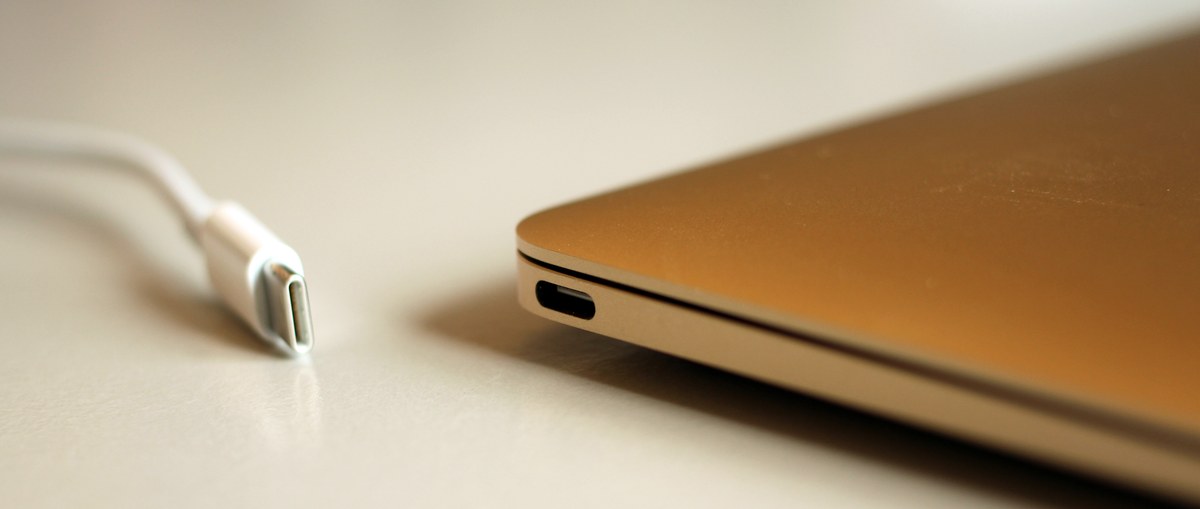
- 문제 맥북과 정상 Mac을 USB-C 데이터 케이블로 직접 연결합니다.
- 문제 맥북을 DFU 모드로 넣습니다.
- 정상 Mac의 Finder에서 DFU 창이 뜨면 Revive를 먼저 시도합니다.
- Revive로 안 되면 마지막으로 Restore를 진행합니다. 이 단계는 데이터가 삭제됩니다.
DFU 복구가 필요한 상황
DFU는 Device Firmware Update의 약자입니다. macOS보다 더 아래 단계, 즉 맥의 펌웨어를 다른 Mac을 통해 다시 살리거나 초기화하는 절차라고 보면 됩니다.
Apple은 Apple Silicon Mac 또는 Apple T2 보안 칩이 있는 Mac에서 드물게 펌웨어 복구가 필요할 수 있다고 안내합니다. 대표적으로 업데이트나 설치 중 문제가 생긴 뒤 느낌표 아이콘, 빈 화면, macOS 설치 오류가 이어지는 경우입니다.
- 전원 버튼을 눌러도 화면이 계속 까맣다.
- 사과 로고에서 더 이상 넘어가지 않는다.
- 일반 복구 모드 또는 인터넷 복구 모드 진입이 안 된다.
- macOS 설치 또는 업데이트 도중 전원이 꺼진 뒤 부팅이 안 된다.
준비물부터 확인하기
여기서 제일 많이 막히는 건 키 조합보다 케이블입니다. 충전은 되는데 데이터 통신이 안 되는 USB-C 케이블도 있어서, 아무 케이블이나 쓰면 DFU 창이 아예 뜨지 않습니다.
MacBook Air 2018에서 케이블 꽂는 위치
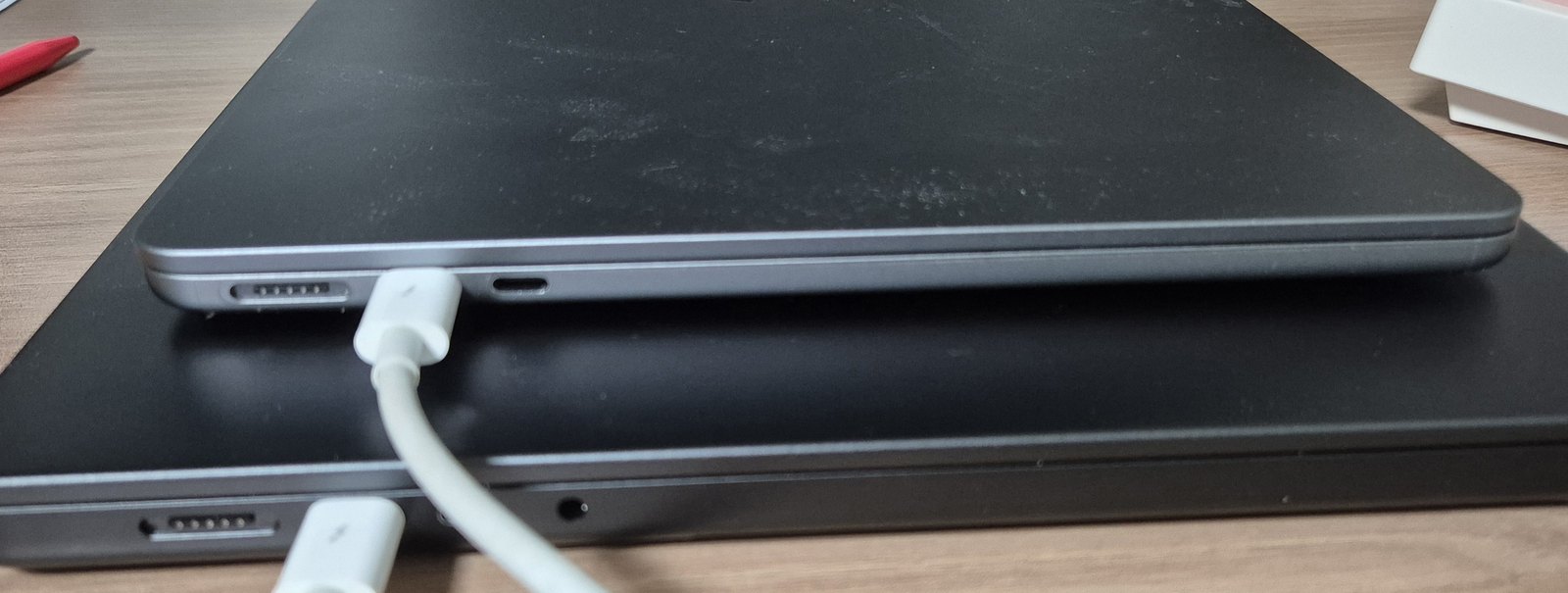
문제 맥북 쪽은 아무 USB-C 포트나 쓰면 안 됩니다. DFU 인식용 포트가 따로 있습니다. MacBook Air 2018 기준으로는 왼쪽 USB-C 포트 2개 중 화면 힌지에 더 가까운 포트에 연결합니다. 정상 Mac 쪽은 사용 가능한 USB-C 포트에 꽂으면 됩니다.
허브나 젠더를 중간에 끼우면 인식률이 떨어질 수 있습니다. 복구할 때만큼은 케이블을 두 Mac 본체에 직접 연결하는 게 좋습니다.
DFU 모드 진입 키 조합
MacBook Air 2018 같은 T2 맥북은 아래 키 조합을 사용합니다. 여기서 헷갈리기 쉬운 부분은 Shift는 오른쪽, Option과 Control은 왼쪽이라는 점입니다.
- 문제 맥북의 전원 버튼을 최대 10초 정도 눌러 완전히 끕니다.
- 정상 Mac과 문제 맥북을 USB-C 케이블로 직접 연결합니다.
- 문제 맥북에서 전원 버튼을 한 번 눌렀다가 바로 위 4개 키를 함께 누릅니다.
- Apple 공식 문서 기준으로 T2 맥북은 약 3초 정도 유지하면 호스트 Mac에 DFU 창이 나타납니다.
- DFU 창이 뜨면 문제 맥북 화면은 계속 검은색인 것이 정상입니다.
정상 Mac에서 DFU 장치 확인하고 Revive 실행
문제 맥북이 DFU 모드에 들어가면 정상 Mac에서 인식됩니다. 이때 문제 맥북 화면은 계속 검은색이고, DFU 장치는 정상 Mac 쪽에서만 보입니다. macOS 14 이상에서는 Finder로, 또는 Apple Configurator 2로 진행할 수 있습니다.
1) 정상 Mac에서 DFU 장치 확인
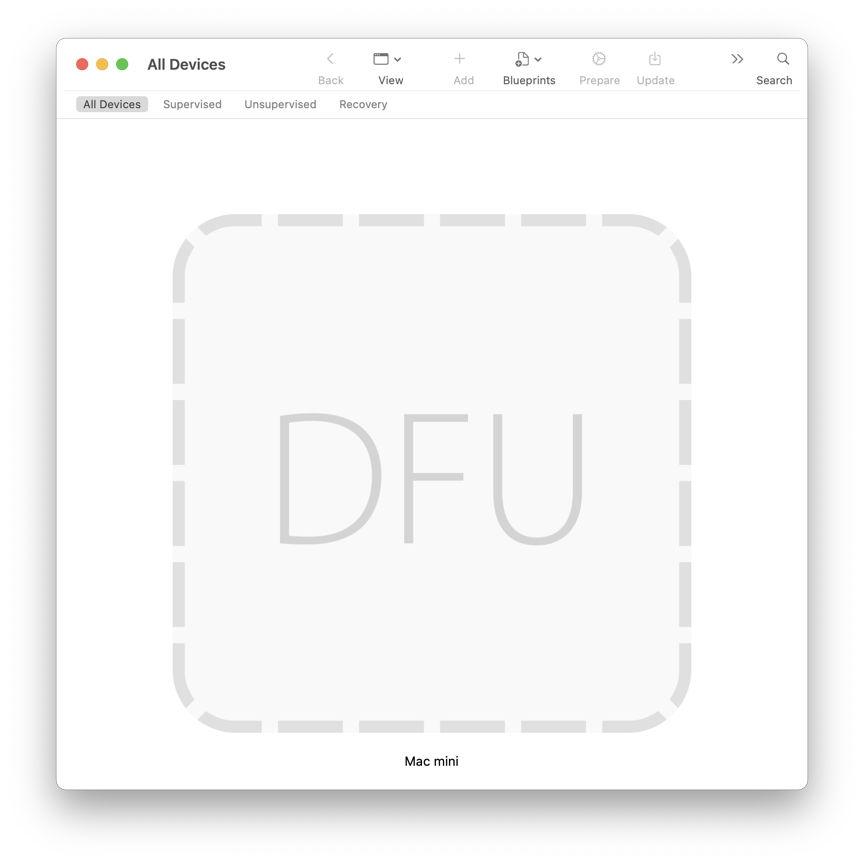
Finder를 쓰면 사이드바에 Mac DFU Mode 항목이 나타나고, 오른쪽에 Revive Mac·Restore Mac 버튼이 보입니다.

Apple Configurator 2를 쓰면 연결된 맥이 큼직한 DFU 아이콘으로 표시됩니다.
2) Revive 먼저 실행
Apple Configurator 2에서는 DFU 장치를 우클릭 → Advanced → Revive Device(또는 메뉴 막대의 Actions → Revive)로 진행합니다.

Revive를 누르면 펌웨어를 다시 설치할지 묻는 확인 창이 뜹니다. 여기서 Restore는 공장 초기화(데이터 삭제), Revive는 콘텐츠와 설정을 그대로 유지합니다. 먼저 Revive를 선택하세요.

Revive와 Restore 차이
DFU 창이 뜨면 바로 Restore를 누르고 싶어지지만, 먼저 해야 할 것은 Revive입니다. Apple도 Restore 전에 Revive를 먼저 시도하라고 안내합니다.
제 기준에서는 이렇게 판단합니다. 업무 자료나 사진이 중요하면 Revive를 먼저 하고, 그래도 안 되면 데이터 삭제를 감수할 수 있을 때 Restore로 넘어갑니다. Restore 후 T2 맥은 인터넷 복구 화면으로 들어가 macOS 재설치를 이어가게 됩니다.
DFU 창이 안 보일 때 체크할 것
- 케이블: 충전 전용 케이블이면 실패합니다. 데이터와 충전을 모두 지원하는 USB-C 케이블로 바꿔보세요.
- 포트: 문제 맥북 쪽 DFU 포트가 맞는지 다시 확인합니다.
- 허브: USB-C 허브, 독, 젠더를 빼고 직접 연결합니다.
- Finder 사이드바: Finder 설정에서 CD, DVD 및 iOS 기기 표시가 꺼져 있으면 DFU 장치가 안 보일 수 있습니다.
- 보안 프로그램/VPN: 회사 맥이나 보안망에서는 Apple 서버 연결이 막힐 수 있습니다. 가능하면 개인 네트워크에서 시도합니다.
마무리
맥북이 벽돌처럼 보이면 바로 수리비부터 떠올라서 마음이 급해집니다. 하지만 T2 맥북은 펌웨어가 꼬인 경우 DFU Revive만으로 살아나는 경우가 있습니다. 핵심은 정상 Mac, 맞는 케이블, 맞는 포트, 오른쪽 Shift가 포함된 키 조합입니다.
그래도 여러 번 시도해도 DFU 창이 뜨지 않거나 Restore가 중간에 반복 실패한다면, 그때는 하드웨어 문제 가능성이 있으니 Apple 서비스 센터나 공인 수리점에 맡기는 쪽이 낫습니다. 괜히 분해부터 들어가는 것보다, DFU 시도 내역을 정리해서 가져가면 상담도 훨씬 빠릅니다.
참고 자료: Apple Support - How to revive or restore Mac firmware, Wikimedia Commons - USB Type-C macbook.png (Maurizio Pesce, CC BY 2.0)